

Windows 11恢复旧版右键菜单方法
Windows11新版右键菜单操作步骤增多,用户可选用两种方法恢复旧版右键菜单:一是通过修改注册表,打开注册表编辑器并定位至HKEY_CURRENT_USER\Software\Classes\CLSID\{86ca1aa0-34aa-4e8b-a509-50c905bae2a2}\InprocServer32,清空其默认键值;二是使用Win11Back等第
Windows 11 的右键菜单经过多次调整,许多用户发现新版界面虽然更为现代,但操作步骤有所增加,尤其对于经常使用“显示更多选项”的用户而言,每次都需要额外点击一次,带来不便。如果您怀念旧版右键菜单的快捷直接,以下提供两种方法将其恢复为经典样式。

方法一:通过注册表编辑器恢复
如果您不介意手动修改注册表,此方法最为正统,且无需安装任何额外软件。
首先,按下 Win + R 组合键,打开“运行”对话框,输入 regedit 后回车,启动注册表编辑器。
接着,按照以下路径依次展开:
HKEY_CURRENT_USER\Software\Classes\CLSID\{86ca1aa0-34aa-4e8b-a509-50c905bae2a2}\InprocServer32
在右侧窗口中找到两个关键键值:
- 双击“默认”,将数值数据修改为
%systemroot%\system32\Windows.UI.StartMenuExperienceHost.dll - 再双击“OriginalFilename”,将其改为
Windows.UI.StartMenuExperienceHost.dll
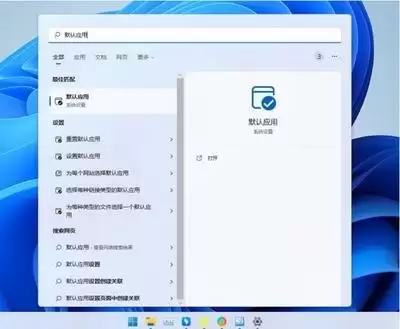
修改完成后关闭注册表编辑器,然后重启资源管理器。最快的方式是按 Ctrl + Shift + Esc 打开任务管理器,在“进程”选项卡中找到“Windows 资源管理器”,右键点击并选择“重新启动”。稍等几秒,右键菜单即可恢复为熟悉的旧版样式。
方法二:使用第三方工具简化操作
如果觉得手动修改注册表较为复杂或担心操作失误,可以借助第三方工具。例如“Win11Back”这款软件,专门用于恢复 Windows 11 的经典设置,其中包含右键菜单的恢复功能。
下载并安装该软件后,运行它,在界面中找到“恢复经典右键菜单”选项并点击进入。您可以根据需要勾选要恢复的项目,例如上下文菜单、任务栏样式等。
最后点击“应用”按钮,待工具执行完毕后,重启资源管理器或直接重启电脑,旧版右键菜单即可生效。
两种方法各有优势:第一种无需额外软件,适合熟悉注册表操作的用户;第二种则适合希望快速完成的用户。无论选择哪种,都能让右键操作恢复便捷。如果对您有帮助,不妨尝试一下。