

MacBook截图方法教程
MacBook的截图功能,堪称苹果生态中非常实用的基础操作之一。许多用户认为它操作简单,但其中隐藏着若干小技巧,熟练运用后可以显著提升工作效率。接下来,详细介绍MacBook如何进行截图。 一、全屏幕截图 同时按下键盘上的「Command + Shift + 3」组合键,即可抓取整个屏幕内容。截图会
MacBook的截图功能,堪称苹果生态中非常实用的基础操作之一。许多用户认为它操作简单,但其中隐藏着若干小技巧,熟练运用后可以显著提升工作效率。接下来,详细介绍MacBook如何进行截图。

一、全屏幕截图
同时按下键盘上的「Command + Shift + 3」组合键,即可抓取整个屏幕内容。截图会自动保存到桌面,文件名即为截图时的具体时间,便于后续识别与管理。
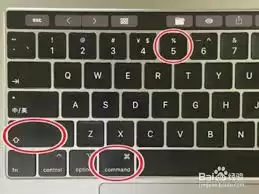
二、截取部分屏幕
若只需截取屏幕上的特定区域,请按下「Command + Shift + 4」组合键。此时鼠标指针会变为十字线,按住鼠标左键并拖动,框选所需区域,松开后截图便自动保存至桌面。
三、截取窗口
如果需要精准截取某个窗口(例如对话框或应用面板),可以在按下「Command + Shift + 4」后,再按一次空格键,鼠标指针会变成小相机图标。将相机图标移动到目标窗口上并单击,窗口截图即可完成——背景带有干净柔和的阴影效果,显得十分专业。同样,图片会自动保存到桌面。
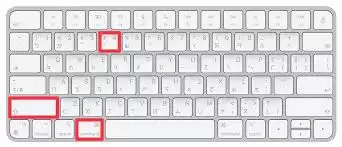
四、定时截图
如果你希望在截图前有几秒准备时间,可以借助「终端」工具。打开终端,输入类似以下命令:screencapture -t png -d 5 ~/desktop/screenshot.png。该命令的含义是:延迟5秒后,以PNG格式截图,并保存到桌面。你也可以将格式改为jpg,延迟时间按需调整,使用非常灵活。
五、编辑截图
截图保存后,可以直接使用「预览」应用打开。在预览的工具栏中找到「标记」功能,即可添加注释、箭头、形状、文字说明等。无论是制作教程、标注重点,还是简单圈画,都能一步到位完成操作。
掌握了这些MacBook截图方法后,无论是记录重要信息、分享工作内容,还是留存精彩瞬间,都能轻松应对。希望这些技巧对你有所帮助。