

魅族17手机卡顿怎么解决?
安卓手机长期使用后,系统缓存积累会导致运行卡顿。刷机是有效的解决方案,可清除预装软件、修复系统故障并提升性能。使用专业工具按流程操作,能简化步骤并保留个人数据,从而恢复手机流畅体验。
安卓手机用久了,系统内积攒的缓存文件会逐渐增多,不仅拖慢运行速度,还可能给整机性能带来显著负担。日常使用中,即使是运行大型游戏,也容易遇到掉帧、卡顿现象。此时,刷机通常是一个值得考虑的选项,它能有效为手机“减负”,从而提升性能表现。
那么,手机越用越慢、越用越卡的问题,究竟该如何解决?
先来了解刷机能带来的几项实际好处:
可刷入深度优化的第三方ROM。这类系统往往剔除了官方预装的大量软件,系统本身占用运存更少。对于运存本就不大的老款机型,效果尤其明显。
能解决“恢复出厂设置”无法处理的一些系统层问题,例如莫名触屏失灵、自动关机、频繁死机或耗电异常加快等。这些问题常由底层系统软件失控导致,重刷系统可能是有效的解决途径。
有机会解锁官方系统锁定的部分功能或存储区域,获得更高使用权限和可玩性。
告别系统内置的“牛皮癣”。官方系统常自带无法关闭或卸载的预装软件,它们可能在后台悄然消耗流量。系统自带的管家软件对此往往束手无策,刷机是彻底清除它们的方法之一。
获得更清净的使用环境。不少官方系统内置广告、资讯推送、壁纸推荐甚至运营商广告,通常无法关闭或删除。要想拥有纯粹无扰的系统,重新刷机是一条捷径。
修复系统文件损坏导致的问题。如果使用中频繁遇到“XXX 已停止运行”这类提示,重刷一遍完整系统通常是最高效的解决办法。
由此可见,手机卡顿问题并非无解。通过刷机为系统“重装”,是一条被反复验证过的有效路径。
如何利用刷机软件解决手机卡顿问题?
如今,借助专业刷机工具,整个过程已变得简单许多,甚至可以一键操作,并最大程度保留手机中的个人资料。下面以一个通用流程为例,介绍具体操作步骤。
刷机前的准备工作
- 确保手机(示例机型:努比亚红魔5G 8GB+128GB版)电量在30%以上。
- 准备一条稳定的USB数据线,原装线为佳。
详细操作流程
第一步,在刷机软件中,点击左上角的“选择机型”按钮,准确找到并确认你的手机型号。
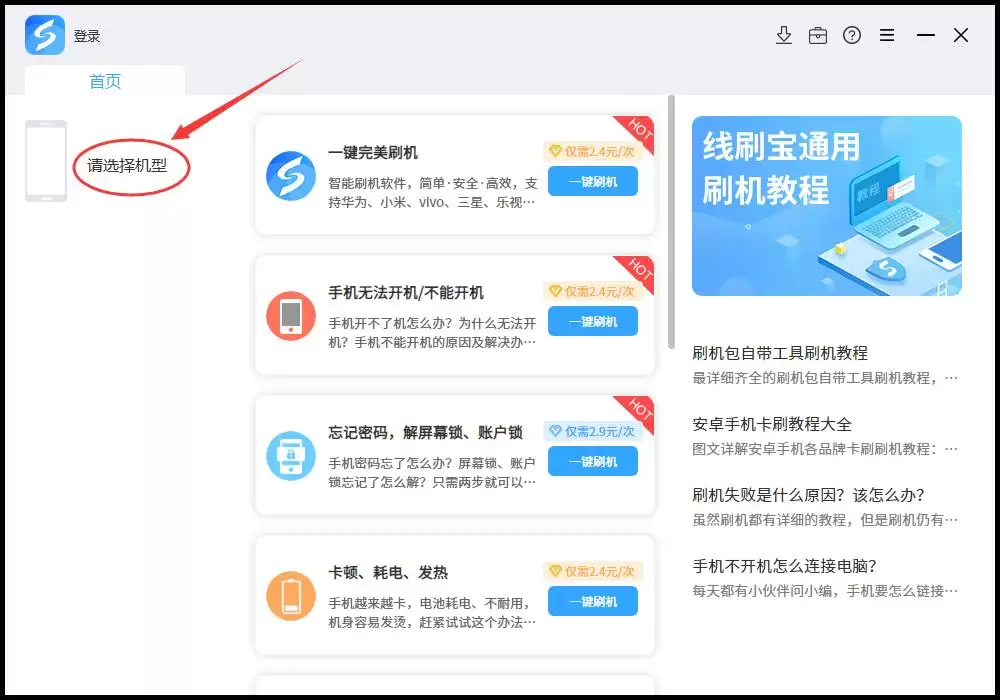
第二步,根据你的手机型号,软件会匹配并提供可刷机的官方固件包。点击“一键刷机”按钮即可进入下一步。
或者,你也可以直接选择手机当前面临的具体问题(如“卡顿慢”、“系统损坏”等),软件会引导你进入对应的解决方案详情页。
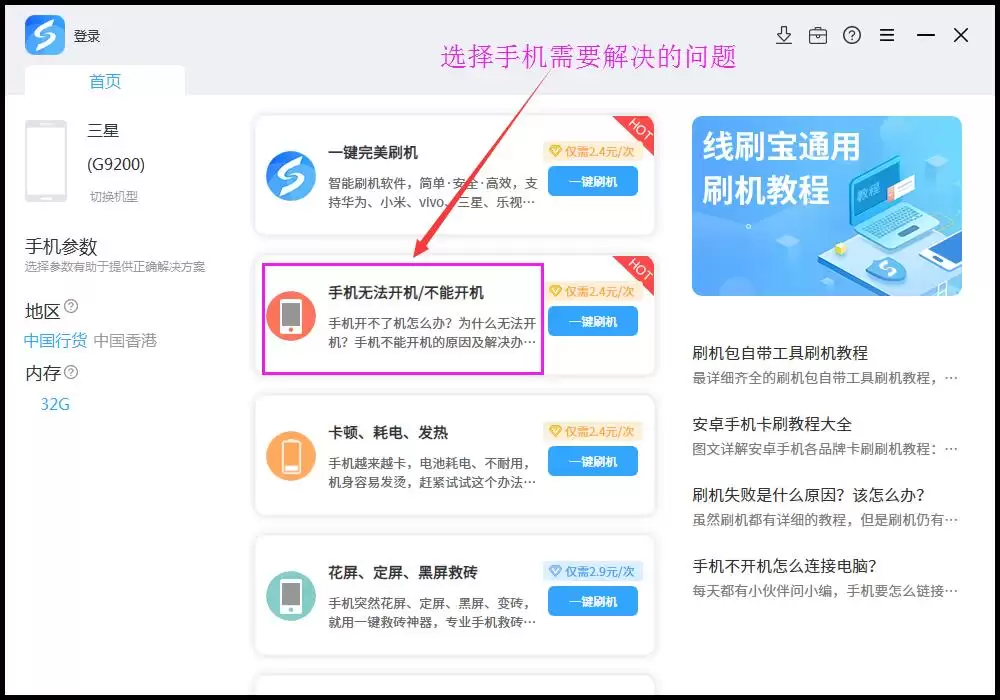
第三步,点击“浏览”选择已下载好的刷机包文件。
第四步,仔细阅读刷机方案详情,确认无误后点击“下一步”。
第五步,软件会解析刷机包。解析完成后,按界面提示将手机进入特定的刷机模式(通常为关机后按住特定音量键与电源键组合),并用数据线连接电脑。
第六步,支付并开通相应会员服务后,软件会自动开始下载匹配你手机型号的完整刷机包。
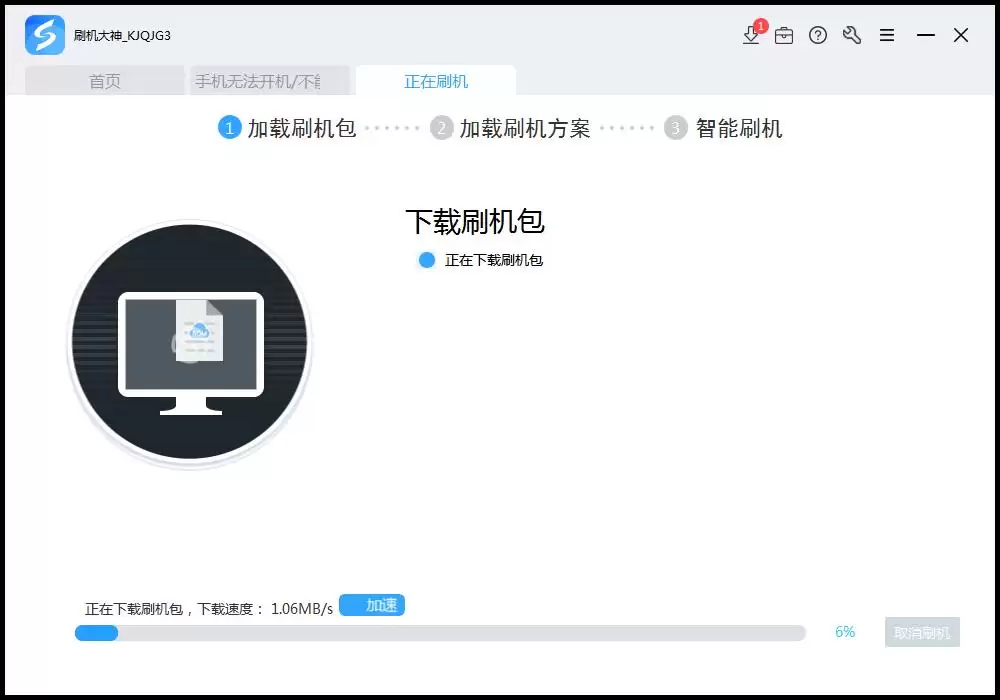
第七步,刷机包下载并解压完毕后,软件会自动加载刷机方案,并开始安装必要的刷机驱动程序。
注意:如果是首次使用该软件,或从未安装过驱动,请点击“全自动安装刷机驱动”。驱动安装过程中,若系统弹出Windows安全提示,请选择“始终安装此驱动程序软件”。
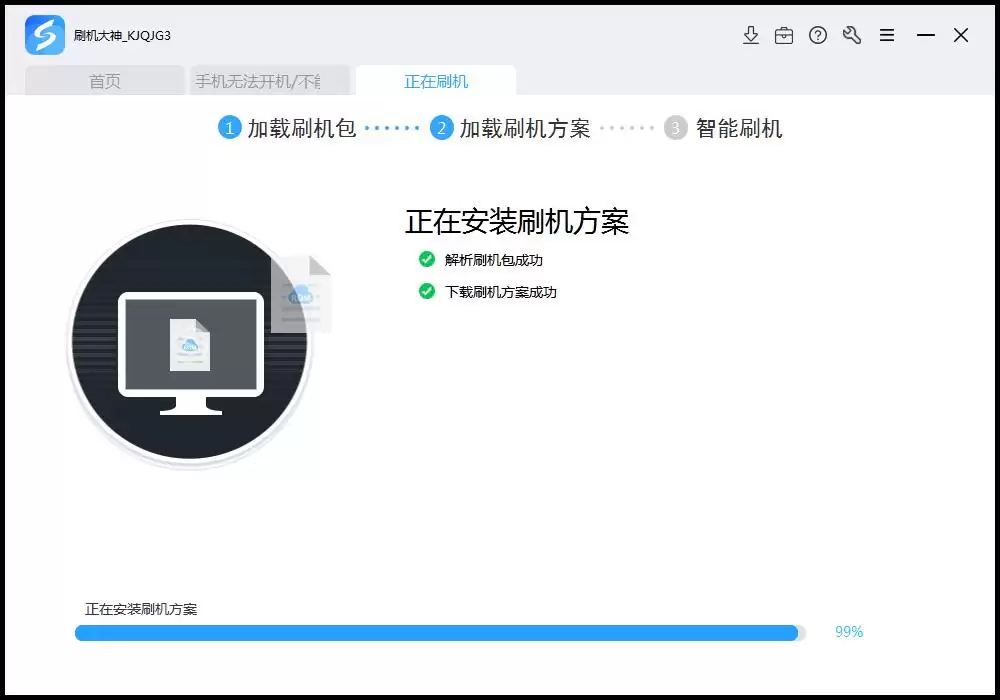
第八步,驱动安装成功后,软件界面会有提示。请继续保持手机与电脑连接,不要进行任何操作。
第九步,当软件成功识别到手机连接的端口后,会自动跳转到“正在刷机”界面。此过程中至关重要的一点是:请务必保持手机稳定连接,切勿移动手机或插拔数据线。
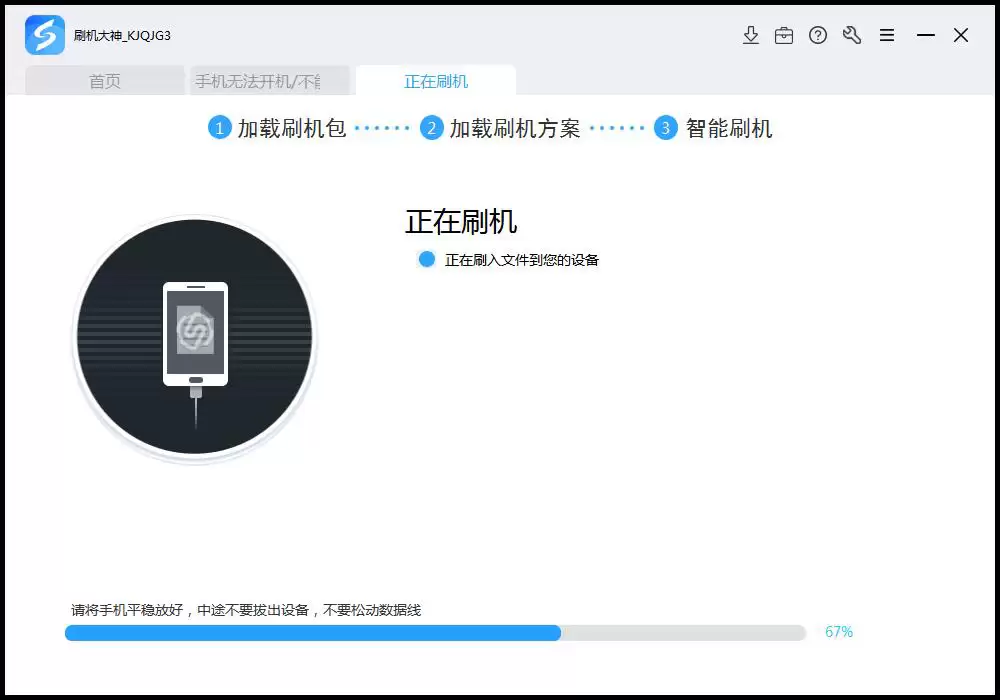
第十步,刷机进度条完成后,软件会提示刷机成功。此时,只需耐心等待3到5分钟,手机会自动重启并进入初始化界面。至此,刷机过程全部结束,手机即可正常使用。
如果不幸刷机失败,也无需过于焦虑。可以返回软件首页,仔细查阅相关故障排查指南,确认问题根源后,重新按流程操作一遍即可。
此外,刷机不仅能解决卡顿问题,对于忘记手机锁屏密码等场景,也是一个可行的解决方案。选择合适的专业工具,能让这些看似棘手的问题变得简单起来。