

Vue 3打印模板设计器 print-canvas-designer
Vue3打印模板设计器面向标签、鞋盒标等场景,提供文本、图片、二维码等组件,支持拖拽缩放、旋转、层级调整等编辑功能。支持自定义业务组件及属性编辑,提供完整编辑器、自定义组件、仅画布三种接入方式,模板数据与业务数据分离,便于自由排版与持续维护。
Vue3 打印模板设计器:可扩展的标签打印与模板编辑方案
在业务系统里,标签打印最常见的坑是什么?它不是一次性的输出功能,而是一套需要持续维护的编辑能力。打印模板的灵活性和可扩展性,直接决定了业务系统的迭代效率。
举个简单的例子:鞋盒标需要展示款号、颜色、尺码、品牌图片、条形码和二维码——这本身不算复杂。但问题是,不同客户的布局要求不一样,同一个客户后续也可能调整模板。如果只靠开发人员在页面里写死位置,每次排版变化都要重新发版,迭代效率可想而知。因此,一个可扩展的打印模板设计器成为解决这类问题的关键。
所以,解决的思路很明确:
基于这个目标,我做了一个 Vue3 打印模板画布组件:print-canvas-designer,同时配套了真实接入示例项目 print-canvas-examples,包含演示和参考文档。该组件专为标签打印场景设计,支持自由排版与业务扩展。
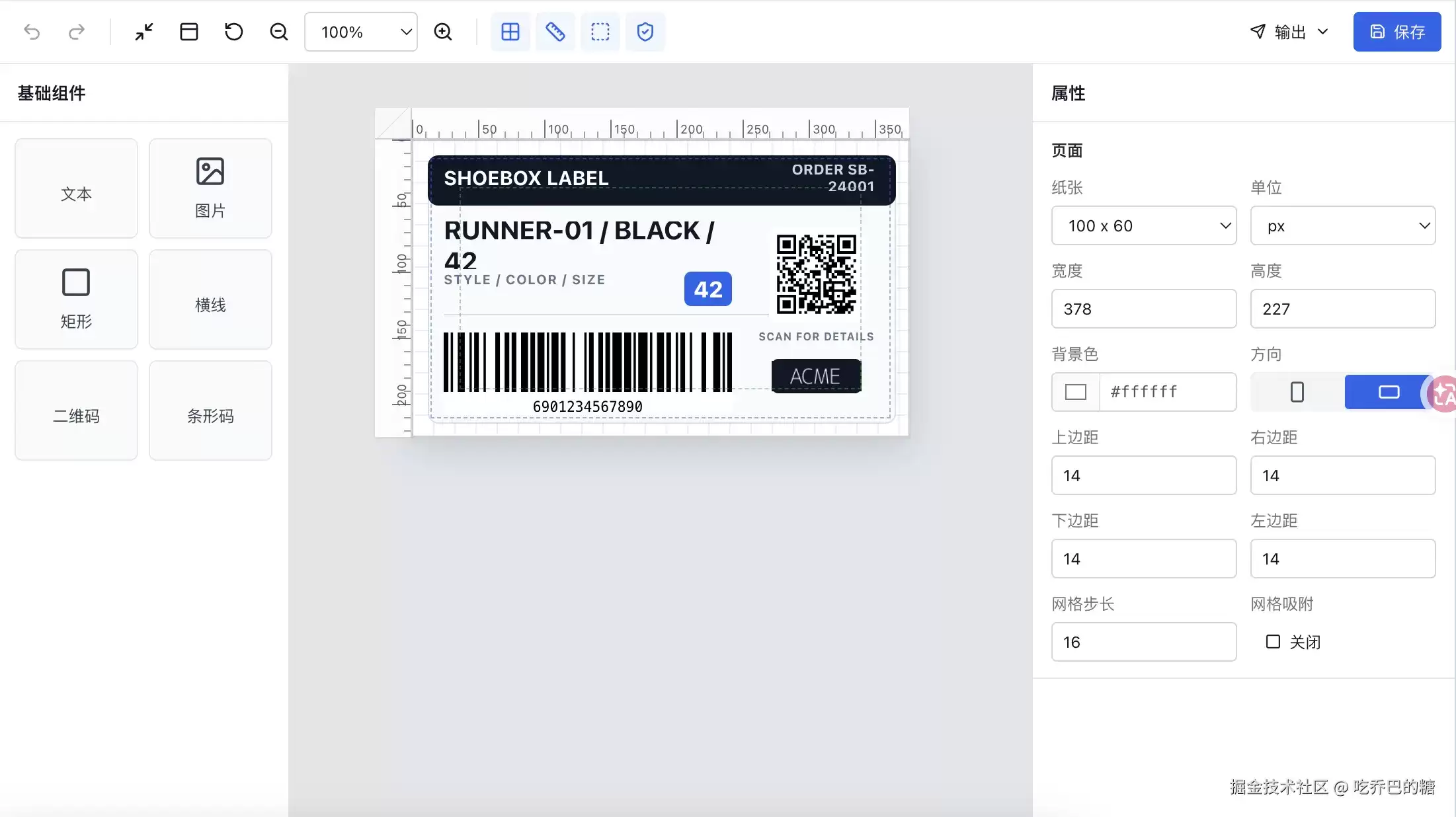
打印模板设计器解决什么问题
print-canvas-designer 主要面向标签、鞋盒标、物流面单、商品贴纸等需要自由排版的打印场景。它帮助业务系统快速搭建和维护打印模板,减少重复开发成本。
当前版本支持的能力清单如下:
- 文本、图片、矩形、横线、二维码、条形码等基础组件。
- A4、100 x 60 以及自定义纸张尺寸。
- 元素选中、拖拽、缩放、旋转、复制、删除、锁定、隐藏、层级调整。
- 标尺、网格、参考线、页边距、安全区和缩放控制。
- 文本字段渲染和换行策略。
- 图片地址设置,支持通过业务上传方法写入图片地址。
- 打印和导出 PDF。
- 自定义业务组件及对应的属性编辑区域。
- 支持完整编辑器接入,也可以只接入画布、自行搭建外围 UI。
有必要强调一点:打印模板设计器中最核心的部分,不是固定的一套左侧面板或右侧表单,而是画布本身。不同业务对组件和属性的要求差异很大,因此画布只提供基础编辑能力,具体需要出现什么组件,交给业务来决定。这种设计让打印模板具备良好的可扩展性。
三种接入方式
为了演示 npm 包在真实 Vue3 项目里的接入方式,print-canvas-examples 提供了三类场景:
- 完整编辑器:直接使用默认的工具栏、组件面板、画布与属性面板。
- 自定义业务组件:将鞋盒标信息块作为业务组件注册到画布。
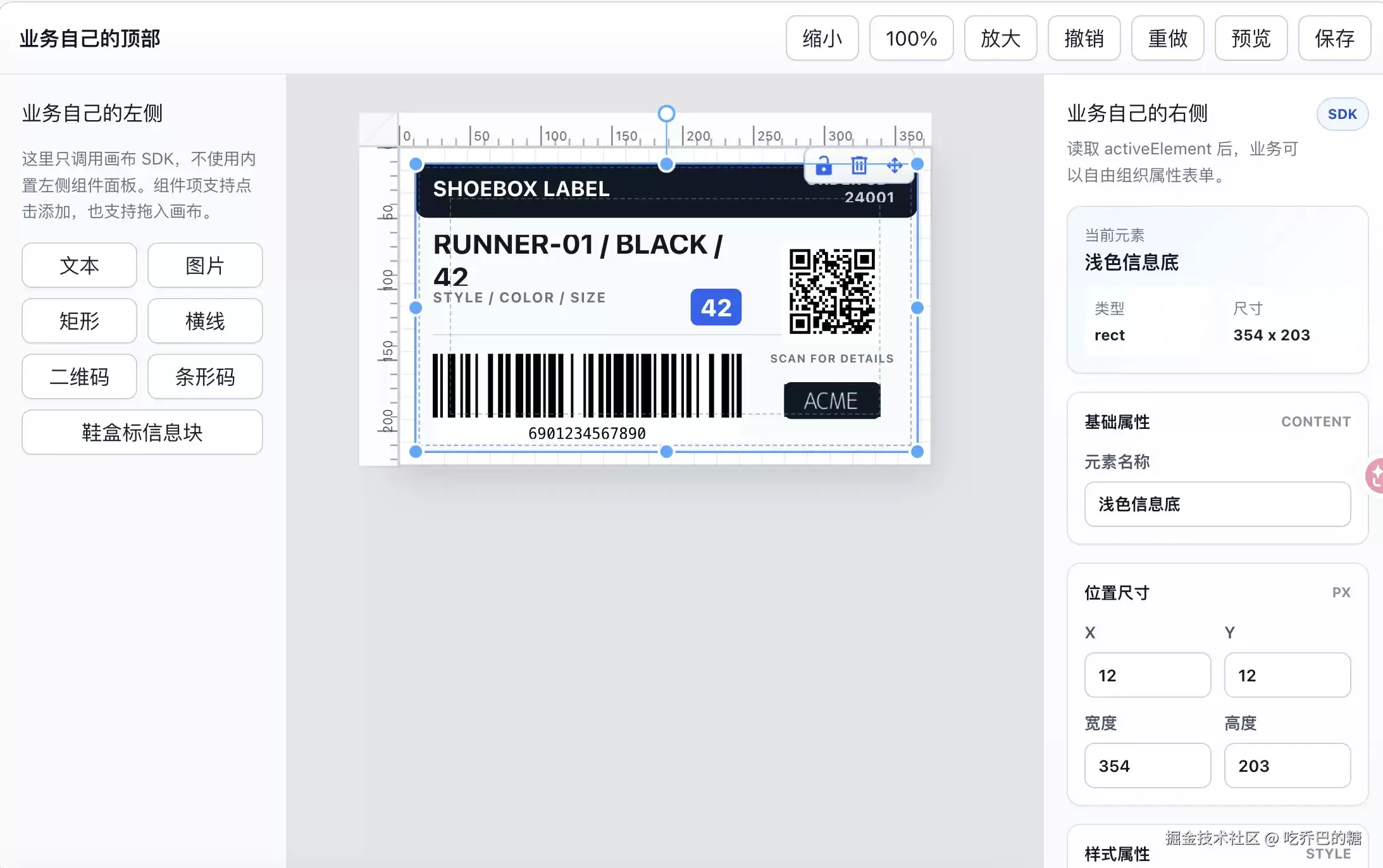
- 只接入画布:左侧组件区、顶部工具栏、右侧属性区全部由业务项目自己实现。
在线示例(点我)
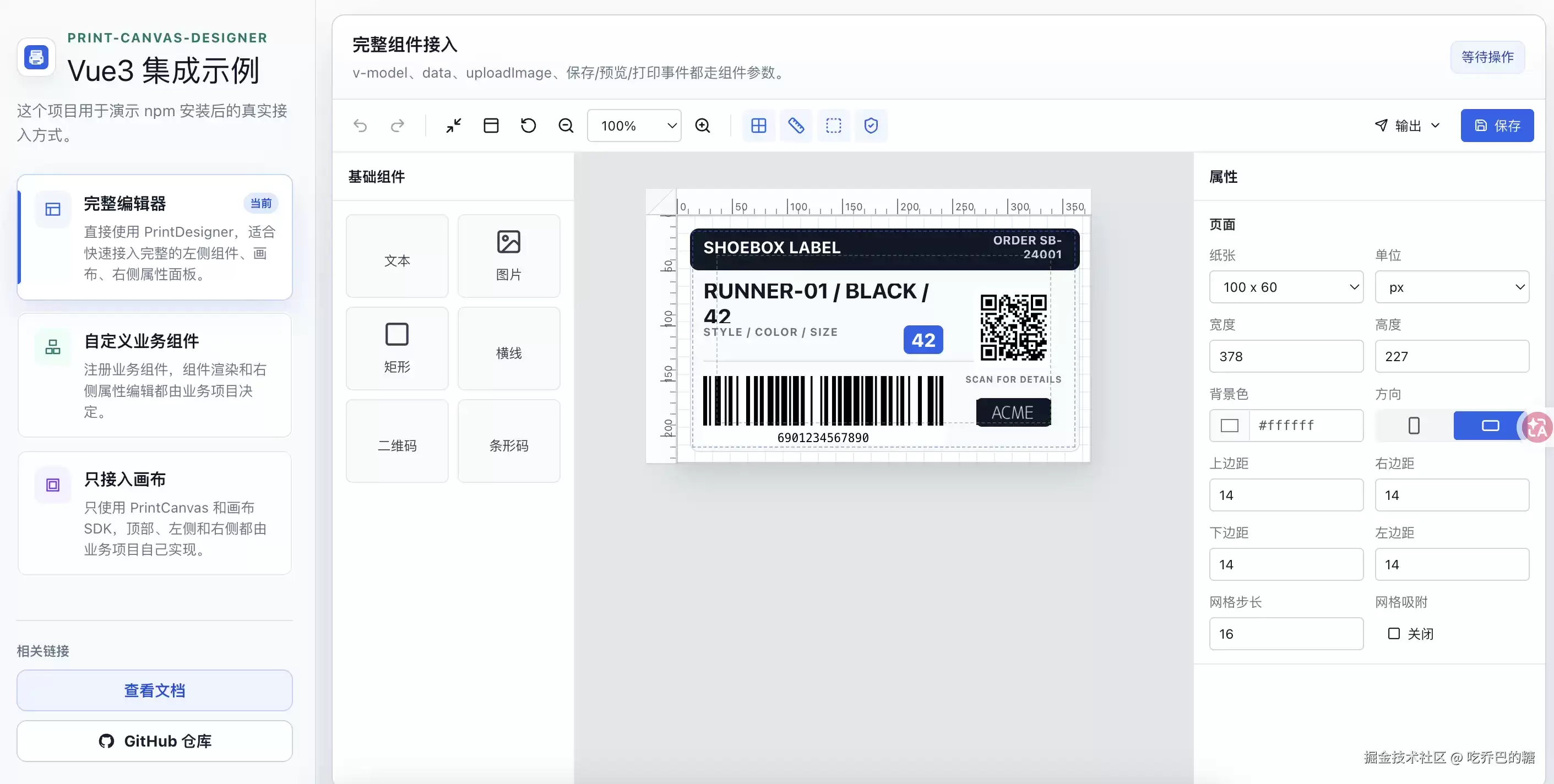
最快接入:使用完整编辑器
安装依赖:
npm install print-canvas-designer
在入口文件引入样式:
import 'print-canvas-designer/style.css'
页面中使用完整编辑器:
v-model 绑定的就是模板数据。业务系统可以把这份 JSON 保存到数据库,后续重新传给组件即可回显模板。这是打印模板设计器中最直接的接入方式。
为什么支持只接入画布
完整编辑器适合快速上手,但真实项目里,已有系统通常有自己的页面结构和交互方式:
- 左侧可能不是基础组件列表,而是“商品字段”“订单字段”“客户 Logo”等业务物料。
- 右侧可能需要结合权限、表单校验、字段绑定以及业务规则。
- 顶部操作区可能需要和系统已有的保存、审核、发布流程对接。
这时候只接入 PrintCanvas 就派上用场了,页面的组织结构完全由业务自己掌控。这种模式让打印模板设计器在不同业务系统中都能灵活适配。
面板和画布之间通过同一个 designer 实例通信。比如选中元素后,业务属性表单可以调用:
designer.updateElement(activeId, { field: 'styleColorSize' })
designer.updateElementStyle(activeId, { width: 200, height: 42 })
designer.removeElement(activeId)
designer.undo()
designer.redo()
designer.sa ve()
这样一来,画布负责编辑交互,业务系统负责 UI 和数据规则,分工清晰。打印模板设计器的可扩展性在此得到充分体现。
自定义组件:以鞋盒标信息块为例
基础文本组件已经可以通过字段渲染业务内容,但有些重复出现、结构固定的区域,更适合封装成业务组件。自定义组件是打印模板设计器扩展能力的重要体现。
比如鞋盒标中的商品信息区域,通常固定包含:
- 标题,例如
SPORT SERIES。 - 主内容,例如
RUNNER-01 / BLACK / 42。 - 副内容,例如
STYLE / COLOR / SIZE。 - 强调颜色或品牌样式。
业务可以定义一个组件,在画布中负责展示结构,同时为它提供独立的属性编辑 UI。组件内容、业务字段和表单交互由业务自行实现,画布仍然提供选中、移动、缩放、旋转、删除和保存等基础能力。
import {
  defaultPrintComponents,
  type PrintComponentDefinition
} from 'print-canvas-designer'
import ShoeInfoBlockRender from './ShoeInfoBlockRender.vue'
import ShoeInfoBlockInspector from './ShoeInfoBlockInspector.vue'const shoeInfoBlock: PrintComponentDefinition = {
  type: 'shoe-info-block',
  label: '鞋盒标信息块',
  icon: 'i-lucide-tag',
  render: ShoeInfoBlockRender,
  inspector: ShoeInfoBlockInspector,
  createElement: (point) => ({
    id: `shoe_${Date.now()}`,
    type: 'shoe-info-block',
    name: '鞋盒标信息块',
    props: {
      title: 'SPORT SERIES',
      mainText: 'RUNNER-01 / BLACK / 42',
      subText: 'STYLE / COLOR / SIZE',
      accentColor: '#2563eb'
    },
    style: {
      position: 'absolute',
      left: point.x,
      top: point.y,
      width: 260,
      height: 92,
      rotate: 0
    }
  })
}export const components = [
  ...defaultPrintComponents,
  shoeInfoBlock
]
将它传给完整编辑器,就可以在物料列表和画布中使用了:
在只接入画布的模式下,也可以把同样的 components 传给 createPrintDesigner。也就是说,自定义组件并不是固定编辑器才有的能力,而是画布 SDK 提供给业务的扩展机制。这是打印模板设计器支持业务深度定制的重要特性。
模板数据与业务数据如何结合
模板本身保存的是布局与元素配置,实际打印数据在运行时传入。这种分离设计让打印模板设计器可以复用同一套模板对接不同业务数据。
以文本为例,模板中可以保存字段名:
{
  "type": "text",
  "name": "款色码",
  "field": "styleColorSize",
  "style": {
    "left": 24,
    "top": 32,
    "width": 220,
    "height": 42
  }
}
业务在打印前把多个字段拼接为需要展示的内容:
const printData = {
  styleColorSize: [product.style, product.color, product.size].join(' / ')
}
这种方式让画布保持通用,不必为每一种业务字段组合设计专门的布局规则。打印模板设计器通过字段映射机制,实现了模板与业务数据的灵活解耦。
图片、打印与导出
图片组件既可以直接填写图片地址,也可以将上传过程交给业务系统:
const uploadImage = async (file: File) => {
  const url = await uploadToObjectStorage(file)
  return url
}
输出方面,完整编辑器提供了打印和导出 PDF 的交互入口。只接入画布时,也可以通过 designer.print() 和 designer.exportPdf() 接入自己的操作入口和输出流程。打印模板设计器在输出环节同样保持了灵活性。
当前阶段与后续计划
当前版本主要聚焦于打印模板画布的核心能力,以及业务扩展所需要的组件机制。已经可以用于搭建标签类模板并验证实际接入方式。打印模板设计器的可扩展架构为后续功能迭代打下了基础。
后续计划继续完善的方向:
- 更丰富的自定义业务组件示例。
- 模板管理、保存与复用场景的参考实现。
- 打印与导出流程在真实业务中的接入示例。
相关地址
- npm
- 文档
- 画布演示
- Vue3 集成示例
- GitHub