

draw.io数据流图DFD绘制教程
利用Draw.io绘制数据流图时,先使用圆角矩形代表处理过程,箭头线条标注数据名称,矩形框表示外部实体。合理布局避免交叉,设置颜色区分层次。可导出为PNG、PDF、SVG等格式,用于系统设计与需求分析。
用Draw.io绘制数据流图:简明操作指南
数据流图(DFD)用于描述系统中数据的流动与处理过程,是系统设计与需求分析中常用工具。Draw.io作为一款免费、轻量且功能齐全的绘图工具,非常适合用于绘制数据流图。
打开Draw.io并选择形状库
打开Draw.io后,界面简洁清晰:左侧为各种形状库,右侧为画布。初次使用时,可直接寻找数据流图所需的核心形状。
添加处理过程(Process)
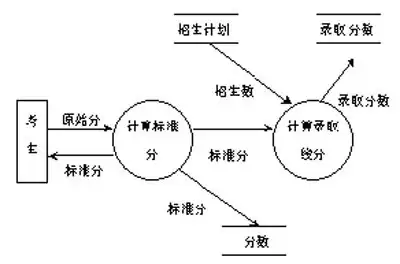
在形状库中找到“Process”形状(通常为圆角矩形或圆形),它代表数据处理环节,例如数据计算、格式转换、逻辑判断等。将形状拖入画布后,双击即可输入名称,如“验证用户输入”或“计算订单总额”。
绘制数据流动箭头
使用“Data Flow”箭头线条连接各个元素,清晰标注数据从何处出发、经过何处、最终到达何处。每条线条上应标注数据名称,例如“用户ID”、“支付金额”、“订单状态”,以便阅读者快速理解数据传输内容。
定义外部实体(External Entity)
外部实体通常使用矩形形状,代表系统之外的人或系统,例如数据来源(客户)或数据终点(数据库、报表系统)。将其放置在画布合适位置,并用箭头与处理过程相连。
优化布局与可读性
当系统较为复杂、处理环节增多时,布局尤为关键。避免将所有形状挤在一起,适当拉开间距以减少箭头交叉。可通过拖动节点、调整形状大小来提升可读性。利用对齐工具一键排列,能使整体效果更加整洁。
调整样式以增强层次感
Draw.io支持为每个形状设置颜色、字体、边框粗细以及阴影效果。例如,将外部实体统一使用一种颜色,处理过程使用另一种颜色,可在视觉上自动划分层次,使数据流图更易理解。

检查逻辑完整性
初稿完成后,建议逐一检查数据流动逻辑是否通畅,每个处理过程是否覆盖系统实际所需操作,是否存在遗漏环节。一张清晰的数据流图能够有效减少项目初期的沟通成本。
导出与使用
Draw.io支持将成品导出为PNG、PDF、SVG等多种格式,也可直接嵌入Notion或Confluence等协作平台。无论是绘制小模块还是大型项目的顶层设计,Draw.io均能快速产出专业级别数据流图。掌握此技能后,在会议中讲解系统架构时将拥有更直观的表达方式。