

红米Note 8 Pro卡顿怎么解决?
安卓手机用久了变慢变卡,几乎是所有用户都难以避免的问题。日积月累的缓存文件、后台长期驻留的冗余进程,都在无形中拖慢手机性能。即使是运行大型游戏,也难免出现掉帧、卡顿等尴尬情况。此时,除了常规清理,一个更彻底的解决方案浮出水面——刷机。 没错,刷机听起来有些技术门槛,但它带来的好处实实在在。为什么这么
安卓手机用久了变慢变卡,几乎是所有用户都难以避免的问题。日积月累的缓存文件、后台长期驻留的冗余进程,都在无形中拖慢手机性能。即使是运行大型游戏,也难免出现掉帧、卡顿等尴尬情况。此时,除了常规清理,一个更彻底的解决方案浮出水面——刷机。

没错,刷机听起来有些技术门槛,但它带来的好处实实在在。为什么这么说?不妨看看它能解决哪些痛点:
首先,你可以刷入经过深度优化的第三方ROM。这类系统通常剔除了官方预装的大量软件,系统自身占用的运存更少。对于运存本身不大的老款手机来说,无异于一次“减负重生”。
其次,有些系统层面的疑难杂症,即使恢复出厂设置也无法解决。比如莫名的触屏失灵、频繁自动关机、无故死机,或者电池电量“尿崩”式下降。这些问题往往源于底层系统软件的冲突或错误,刷机相当于给手机做了彻底的“系统重装”,有很大概率根治问题。
再者,官方系统出于稳定或商业考虑,往往会锁定部分系统区域,限制用户的高级权限。通过刷机,你有机会解开这些限制,获得对手机更深层次的控制权。
还有一点令很多用户反感:官方系统内置的某些应用,可能在后台悄悄收集数据、偷跑流量,而手机自带的管家软件对此无能为力,甚至无法卸载。刷一个干净的系统,就能将这些“牛皮癣”一扫而空。
同样,系统内无处不在的广告、资讯推送、运营商定制内容,常常关不掉、删不净,严重影响使用体验。追求一个清净、纯粹的系统环境,刷机几乎是唯一的选择。
最后,如果因误操作或系统升级失败导致核心组件损坏,频繁弹出“XXX已停止运行”的提示,重刷系统也是最直接有效的修复手段。
如此看来,手机卡顿的问题并非无解。关键在于找到一种可靠且相对简便的方法。接下来,我们以一款常见的刷机工具为例,看看具体操作流程。整个过程已设计得相当“傻瓜化”,核心在于保留资料和操作简便。
手机越来越慢,越来越卡怎么解决?
线刷宝通用刷机教程
开始之前,需要做好以下准备:
- 一台电量不低于30%的努比亚红魔5G手机(其他机型操作逻辑类似);
- 一根USB数据线,原装线为佳,确保连接稳定。
准备工作就绪后,按以下步骤操作:
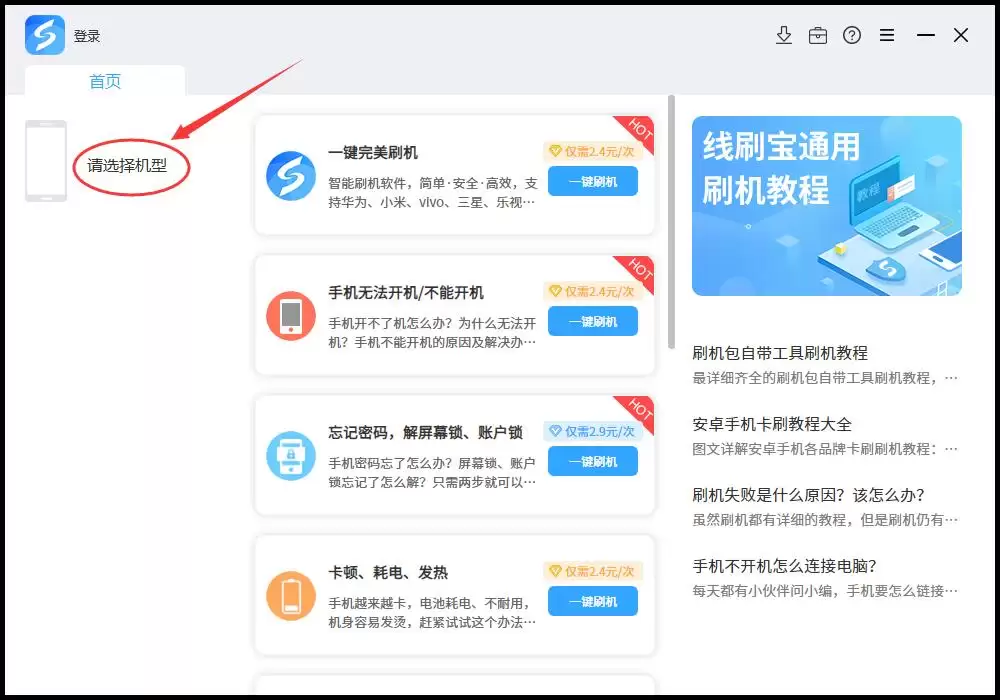
第一步,打开刷机工具,在左上角找到“选择机型”选项,准确选择手机型号,这里以努比亚红魔5G为例。
第二步,根据手机遇到的具体问题,例如“卡顿慢”、“系统损坏”等,在对应的方案列表中选择。也可以直接点击工具推荐的“一键完美刷机”选项。
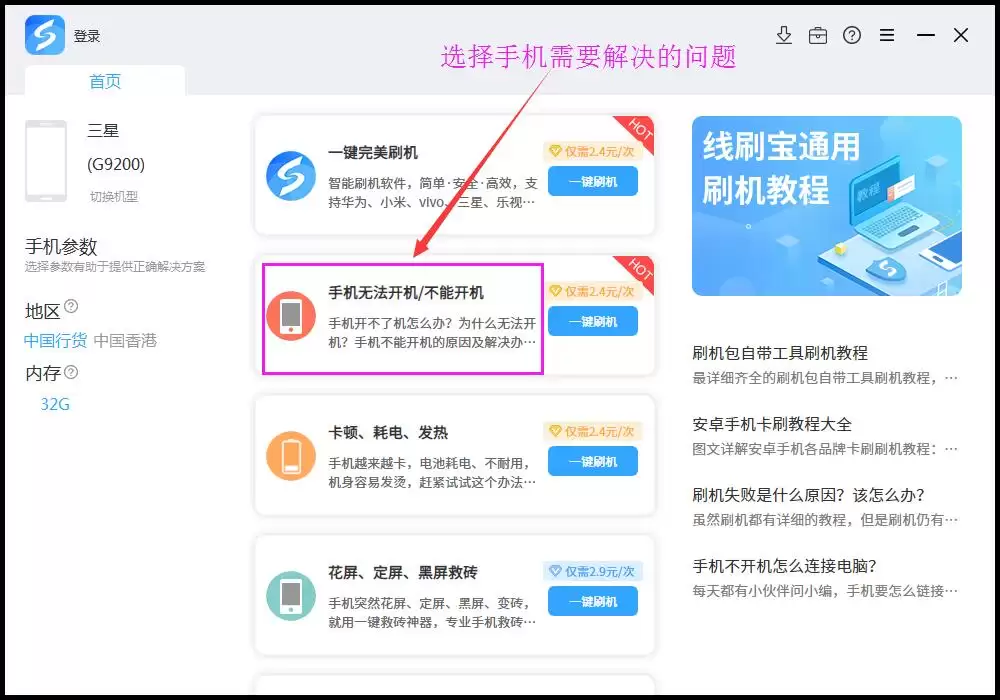
第三步,点击“一键刷机”按钮后,系统会提示登录账号。完成登录后,工具自动解析选择的刷机方案。
第四步,解析完成后,工具进入下载环节,自动下载匹配手机型号的刷机包。请保持网络通畅,耐心等待下载完成。
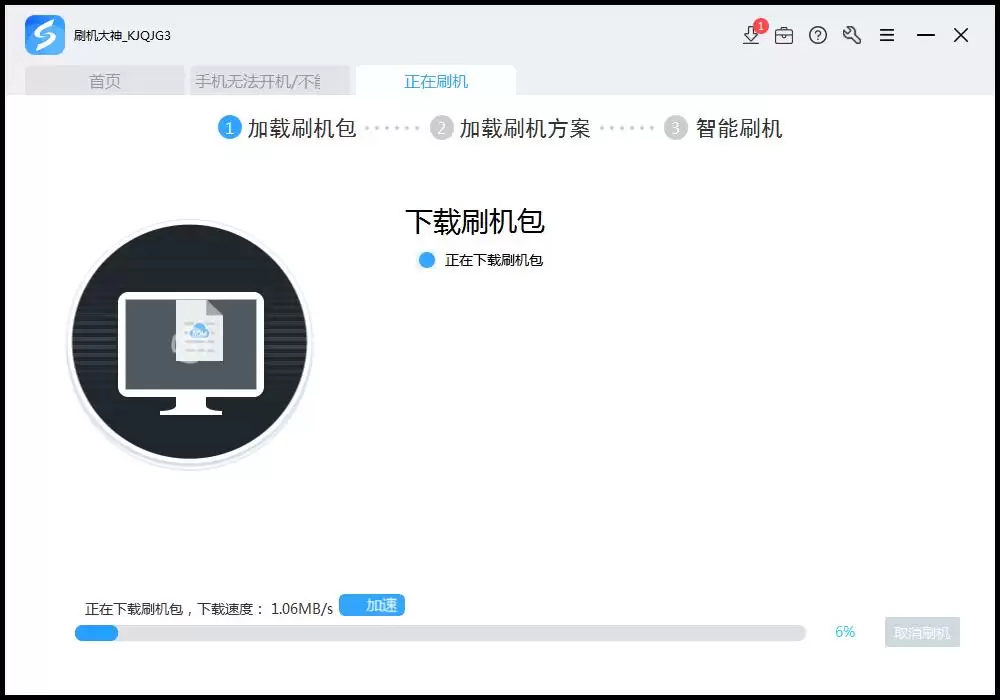
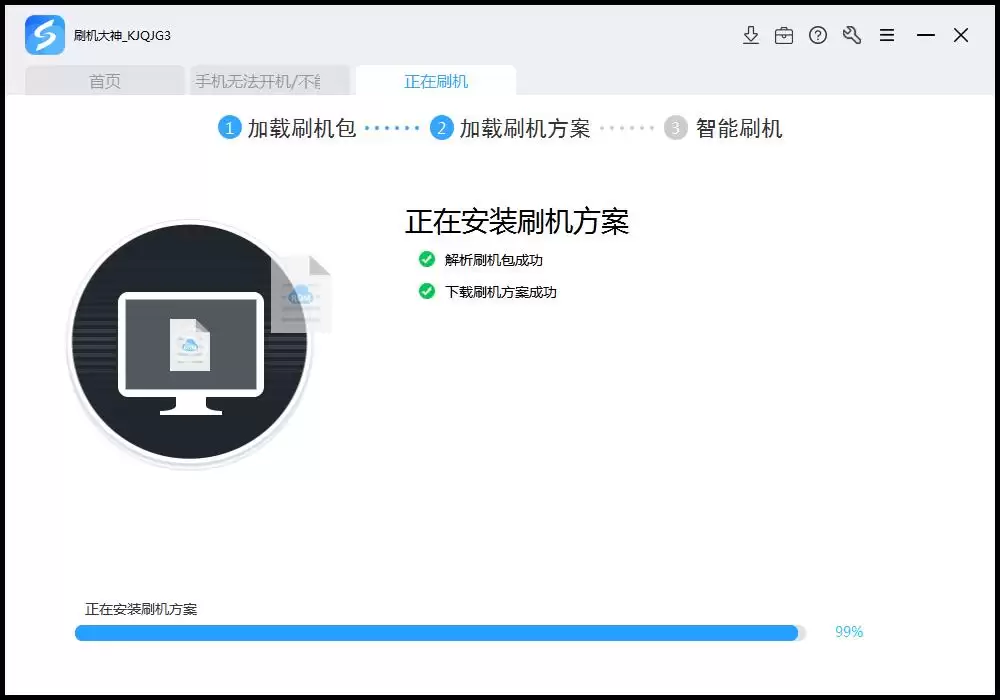
第五步,刷机包下载完毕后,工具自动进行解包操作,并加载详细刷机方案。接着开始自动安装刷机所需的驱动程序。
关键点:如果是首次使用该工具,或从未安装过相关驱动,请在弹出界面中选择“全自动安装刷机驱动”。驱动安装过程中,如果系统(如Windows)弹出安全提示,请选择“始终安装此驱动程序软件”。
第六步,驱动安装成功后,按照工具提示将手机关机。在关机状态下,同时按住特定按键组合(通常是“音量减”和“电源键”,具体以工具界面提示为准),进入特定刷机模式(如Fastboot模式)。
第七步,用数据线将手机与电脑连接。此时刷机工具会自动识别手机端口。识别成功后,界面自动跳转到“正在刷机”的进度页面。
请注意:从这一步开始,直到刷机完成,切勿移动手机或插拔数据线,以免造成刷机失败甚至硬件损坏。
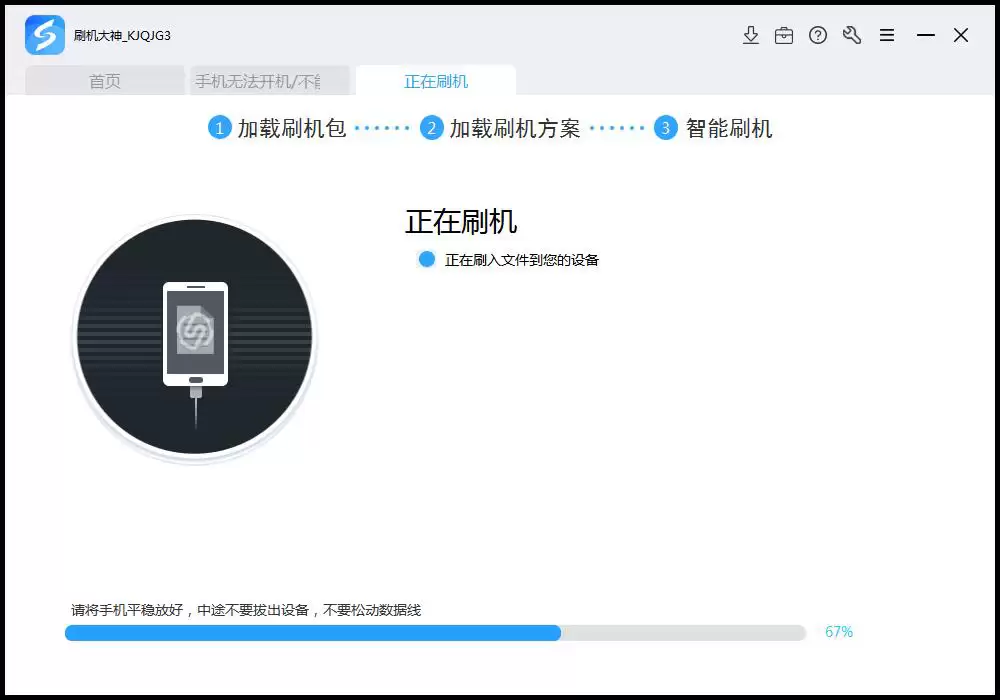
第八步,进度条走完,提示“刷机成功”后,同样需要耐心。通常等待3-5分钟,手机会自动重启。当熟悉的开机画面出现,并顺利进入系统桌面时,整个刷机过程圆满结束。
当然,刷机也存在一定失败概率。如果遇到问题不必慌张,大多数刷机工具都提供详细故障排查指南。你可以回到工具首页或相关帮助页面,仔细阅读“刷机失败原因与解决”这类文章,对照自己的操作步骤和提示信息,找到问题所在,然后重新尝试即可。
总而言之,对于深受卡顿困扰,或忘记锁屏密码、系统严重故障的用户来说,掌握刷机这项技能,就等于握住了让手机“焕然一新”的钥匙。整个流程如今已高度集成化和向导化,只要仔细阅读提示、耐心操作,大多数用户都能独立完成。