逆战未来准星调整教程:大小颜色样式设置
作者:技术拾光时间:2026-05-30 11:49:07浏览:500
通过调整准星颜色(绿、红、蓝)和形状(十字、圆形、点状)提升瞄准精度,同时将画面质量与过滤质量拉满,关闭抗锯齿和动态模糊,可保证帧率稳定并减轻视觉疲劳,从而获得流畅的视觉效果与精准瞄准手感。
逆战未来准星设置与画质优化指南:提升瞄准精度与流畅度
许多玩家在体验《逆战未来》时,常反馈操作响应存在延迟、画面帧率波动明显,整体流畅度未能达到预期。实际上,这些问题往往并非由硬件性能不足导致,而是游戏内的画面与交互设置未能与设备特性有效匹配。本文将从准星调节入手,同步优化关键画质参数,帮助用户在保持游戏稳定不掉帧的前提下,提升瞄准精度与画面清晰度,获得更舒适的游戏体验。
第一步:进入游戏设置界面
启动游戏并等待所有资源加载完毕,主界面完全显示后,在屏幕右上角找到齿轮形状的“设置”图标并点击进入。在左侧导航栏中选择“游戏设置”,此处为调整核心参数的关键位置。
第二步:调整准星颜色与形状
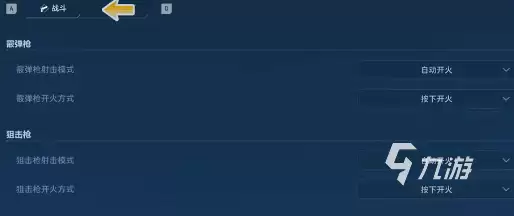
在“游戏设置”页面中,首先找到“准星颜色”选项。展开后,系统提供多种颜色供选择:绿色因其高对比度,在多数地图光照条件下最为清晰;红色在暗色背景地图中表现突出;蓝色则介于两者之间,对长时间游戏的玩家而言,视觉疲劳感相对较低。具体选择取决于用户常用场景及个人视觉习惯。
随后设置“准星形状”,提供十字形、圆形和点状三种方案。十字形为经典设计,中心定位感强,适用于中远距离点射;圆形视野范围较大,便于近距离遭遇战时快速反应;点状最为简洁,不遮挡画面,适合追求纯净显示效果的玩家。调整完毕后,点击右下角的“确定”按钮使设置生效。
第三步:优化画质参数以保障帧率稳定
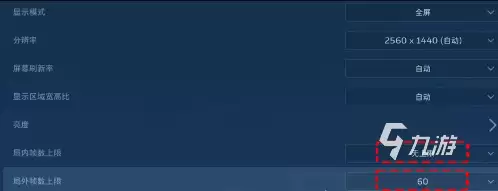
为获得更锐利、细节更丰富的画面,可将“画面质量”和“过滤质量”两项选项均调至最高。但需注意:为减轻GPU负担并避免长时间游戏引发的视觉疲劳,强烈建议关闭“抗锯齿”和“动态模糊”。这一组合设置既能确保帧率稳定,又能显著降低眩晕感,对容易产生3D晕眩的玩家尤为友好。