

IE9降级回IE8版本的详细操作步骤
确认操作系统兼容性后,通过控制面板卸载InternetExplorer9,借助其他浏览器下载并安装IE8安装包,完成后重启并验证版本号。降级后可能面临网站兼容性问题及安全风险,建议仅用于特定内部系统。
在某些场景下,你可能需要将IE 9降级回IE 8——比如某些老旧的企业系统或特定网站仍然依赖IE 8的渲染方式。下面是一份经过验证的实操步骤,按部就班操作即可完成回退。
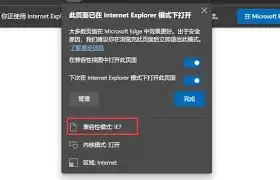
ie9怎么回退到ie8版本
一、确认系统支持
动手之前,先确认你的操作系统是否兼容IE 8。不同版本的Windows对IE版本的支持能力不同——比如Windows 7可以安装IE 8,但Windows 8或10则不行。提前查清楚,免得白忙一场。
二、卸载ie9
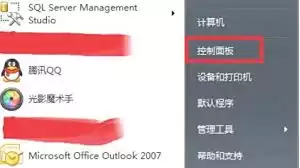
1. 打开“控制面板”,进入“程序和功能”。
2. 在已安装的更新列表中找到“Internet Explorer 9”,右键点击选择“卸载”。
3. 按照屏幕提示完成卸载,过程中系统可能会要求重启电脑——别犹豫,重启是必须的。
三、下载ie8安装包
1. IE 9卸载后,当前系统里已经没有可用的IE浏览器了。你需要借助其他浏览器(如Chrome、Firefox)去下载IE 8的安装包。
2. 在搜索引擎中搜索“IE 8下载”,找到微软官方提供的下载页面——注意避开第三方流氓下载站。
3. 根据你的操作系统版本(32位还是64位)选择对应的安装包,点击下载。
四、安装ie8
1. 双击下载好的IE 8安装包,启动安装向导。
2. 跟着向导一步步走,接受许可协议,选择安装路径(通常默认即可)。
3. 等待安装完成,过程中系统可能会多次弹出配置提示,耐心等它跑完。
五、配置与验证
1. 安装完成后重启电脑——这一步能确保所有组件正确生效。
2. 重新打开IE浏览器,界面应该已经变成IE 8的模样了。
3. 点击右上角的“帮助”菜单,选择“关于Internet Explorer”,确认版本号确实显示为8.0。
需要提醒的是:降级到IE 8之后,部分采用最新Web标准的网站可能会出现兼容性问题——比如页面布局错乱、功能按钮失效。更关键的是,微软早已停止对IE 8的安全更新支持,使用这个版本浏览互联网存在不小的安全风险。如果只是临时用于某个特定的内部系统,记得在用完后切换回更安全的浏览器,或者尽快升级回受支持的版本。