

腾讯文档插入视频教程
在腾讯文档中插入视频需先准备MP4格式文件,登录并打开文档后将光标定位至目标位置,点击“插入”菜单中的“视频”按钮上传文件,上传后可调整尺寸与对齐方式,最后播放测试确保正常。
在日常文档编辑中,插入视频能让内容更生动直观——无论是工作汇报中放入一段演示,还是学习资料里嵌入教学片段,效果都比纯文字好得多。腾讯文档内置了这个功能,操作并不复杂,下面介绍完整步骤。
准备视频文件
首先,在本地准备好视频文件。需要注意格式必须为腾讯文档支持的类型,常见的 mp4 基本没有问题。如果使用其他不常见格式,上传时可能报错。

登录并打开文档
登录腾讯文档账号,打开需要编辑的文档。无论是新建的还是已有的,只要文档处于编辑状态即可。
确定插入位置
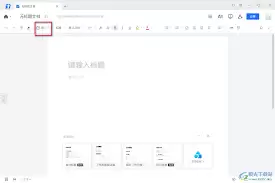
将光标移动到想要插入视频的具体位置——比如汇报文字后面、表格下方,或某段说明之前。这个位置决定了视频在文档中的出场顺序,提前规划会让排版更从容。
使用“插入”菜单
在文档编辑界面上方的菜单栏中找到“插入”选项,点击后下拉菜单中会出现“视频”按钮。注意不要误点图片或其他多媒体功能,入口就在此处。
选择并上传视频
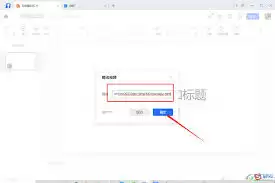
此时弹出文件选择框,在电脑中找到之前准备好的视频文件,选中后点击“打开”。上传过程取决于文件大小,稍等几秒即可完成。
调整视频显示效果
上传成功后,可以对视频进行微调。例如拖动视频边框的控制点改变尺寸,使其与文档排版更协调;也可以设置对齐方式——左对齐、居中或右对齐,根据布局需求选择。实际经验说明:视频大小不要过度拉伸,保持原始比例可避免变形。
播放测试
全部设置完成后,点击视频进行播放测试,确保画面和声音都正常。如果出现卡顿或无法播放,请检查文件格式和网络环境。
腾讯文档的视频插入功能,步骤简洁明了,但确实为文档创作带来更多可能性。日常制作方案、编写教程、整理会议记录时,插入一两段视频,整个文档的层次感和信息密度会明显提升。不妨在实际操作中多次使用,熟练后自然得心应手。