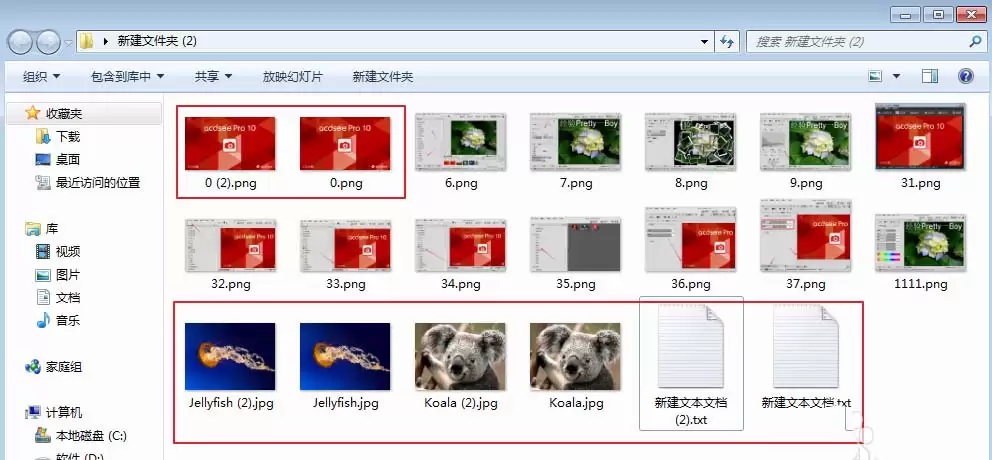
ACDSee怎么快速去除重复图片
说到图片管理,ACDSee 这款老牌软件内置了多项实用功能,其中“查找重复项”尤其适合处理硬盘中大量重复照片和文件的情况。手动清理重复文件既耗时又容易遗漏,而借助 ACDSee 自带的去重功能,可以快速扫描并删除重复内容,不仅支持图片,还能识别其他类型的重复文件。下面用一个实际案例,详细介绍整个操作
说到图片管理,ACDSee 这款老牌软件内置了多项实用功能,其中“查找重复项”尤其适合处理硬盘中大量重复照片和文件的情况。手动清理重复文件既耗时又容易遗漏,而借助 ACDSee 自带的去重功能,可以快速扫描并删除重复内容,不仅支持图片,还能识别其他类型的重复文件。下面用一个实际案例,详细介绍整个操作流程。
第一步:启动查找重复项功能
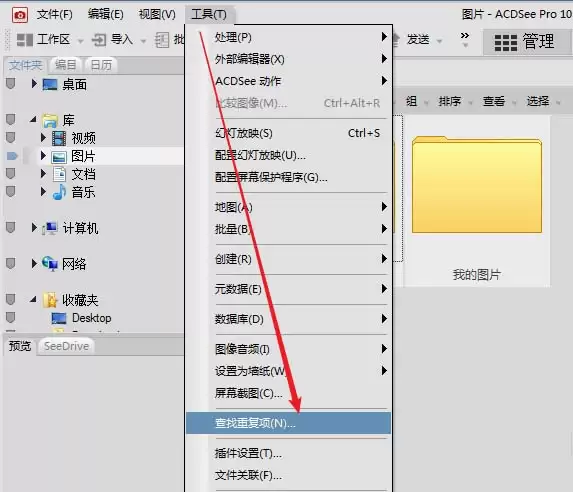
启动 ACDSee 后,在菜单栏中找到“工具”,然后点击“查找重复项”。这个入口在软件界面中较为明显,熟悉布局的用户可以轻松定位。
第二步:选择扫描范围
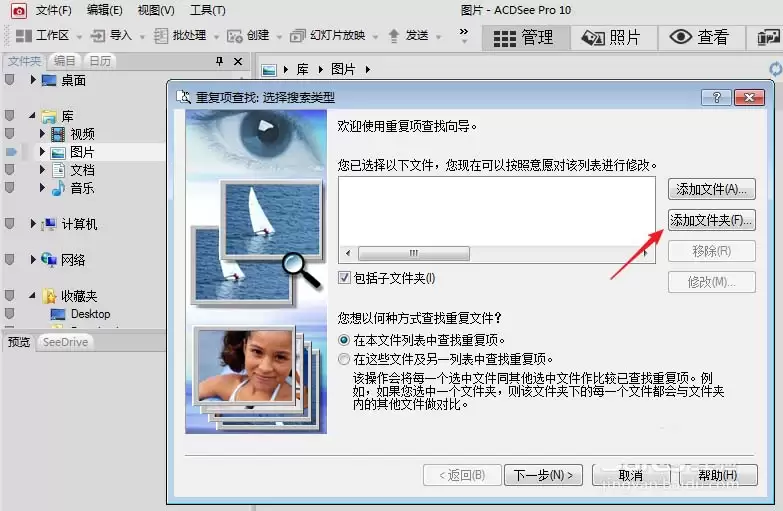
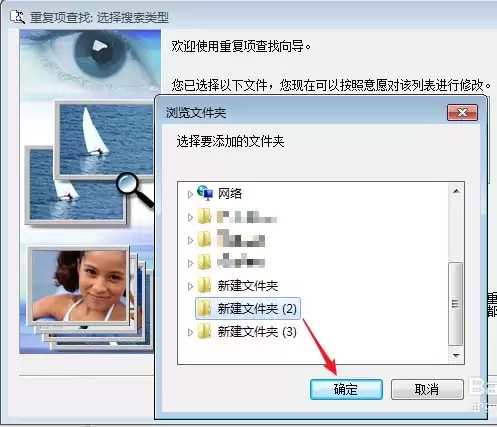
在弹出的“重复项查找”对话框中,可以添加单个文件或整个文件夹。建议勾选“包括子文件夹”选项,这样能确保子目录中的重复文件也被扫描到,避免遗漏。
第三步:确认文件夹并开始扫描
选定目标文件夹后,点击“确定”。实际使用中,添加整个文件夹是最常用的方式,可以大幅提升效率,无需逐个文件手动选择。
第四步:设置比对规则
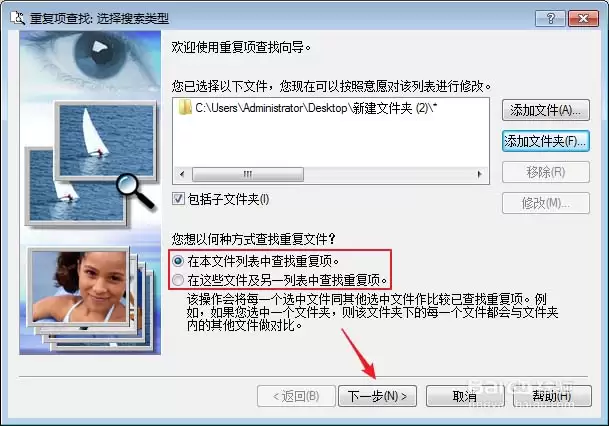
接下来需要指定重复文件的比对范围。默认选项是在所选文件夹内部查找重复项;如果需要将当前文件夹与另一文件夹进行对比,可以选择第二项。选定后点击“下一步”。
第五步:选择查找类型
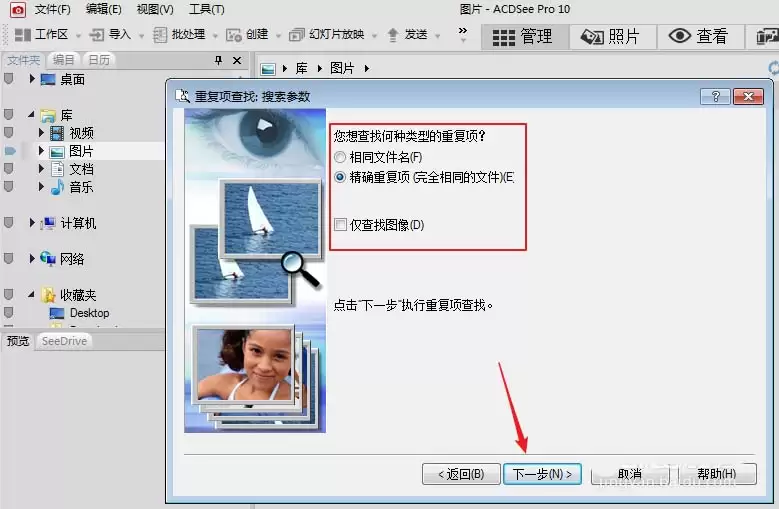
在查找类型设置中,有两个选项:“查找相同文件名”和“精确重复项”。推荐选择“精确重复项”,因为该选项会基于文件内容进行比对,而非仅依据文件名。如果只需清理图片文件,请勾选“仅查找图像”开关。确认设置后点击“下一步”。
第六步:查看并选择重复文件
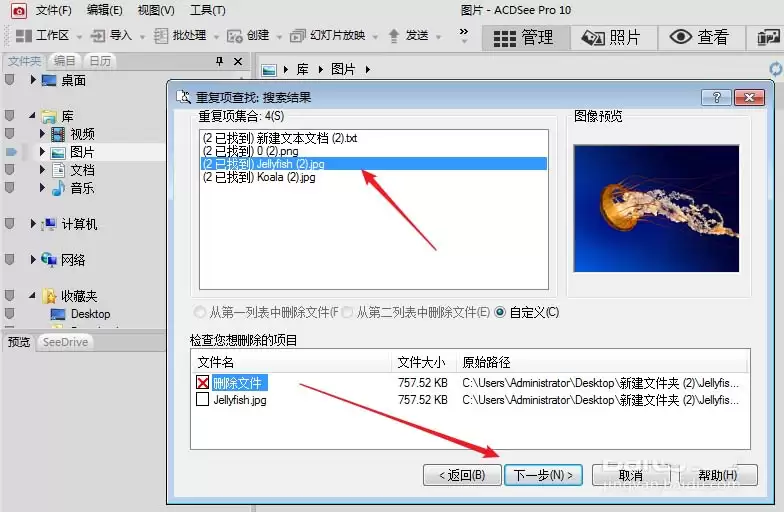
扫描速度较快,结果以“重复项合集”形式展示。在上方选中某个合集,下方会列出该合集下的所有重复文件。建议保留一份原件,勾选其他多余副本。选好后点击“下一步”。
第七步:确认删除清单
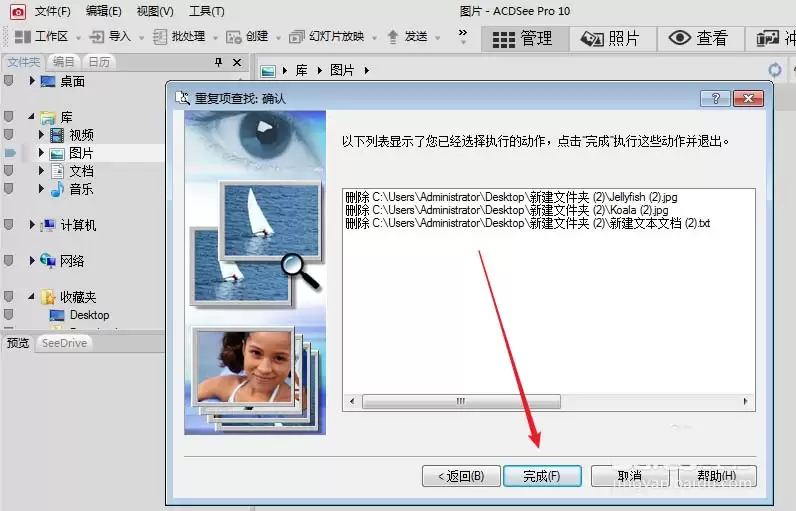
最后一步为确认环节:ACDSee 会列出即将删除的文件清单。请逐条核对,避免误删重要原始文件。确认无误后点击“完成”,重复文件即被清理。整个过程操作简单,效果明显,释放硬盘空间后能有效提升文件管理效率。