

Edius安全区解析
EDIUS中的安全区功能可在视图或用户设置中开启,显示白色安全框。确保字幕和关键画面元素落于框内,避免播放时被裁切,尤其针对电视过扫描。用户可调整安全框比例,并启用中央十字线辅助构图。
对于使用EDIUS做视频剪辑的朋友来说,“安全区”这个概念可能不太起眼,很多人甚至直接忽略了它。但说实话,这个功能在实际操作中,尤其是在处理字幕和关键画面布局时,是避免内容被裁切出画面之外的关键保障。今天我们就来聊聊如何正确开启和使用它。
如何开启EDIUS安全区
首先,最直接的路径是:打开软件顶部的“视图”菜单,依次选择“叠加显示”->“安全区”。操作非常简单,不过多赘述。
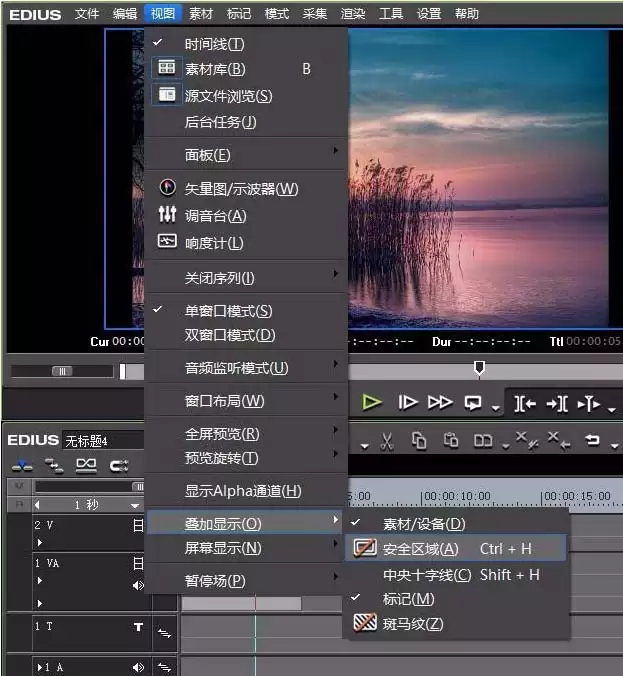
点击之后,视频预览区域会立刻出现一个白色的安全框。这就是所谓的“安全区”。重要提醒:当你添加文字或标题时,务必确保所有关键内容都落在这个白色框线之内。一旦超出,就有很大概率在播放时被裁切掉——尤其是在电视机这种有“过扫描”现象的显示设备上。这是很多新手经常忽略、但必须留意的一个细节。
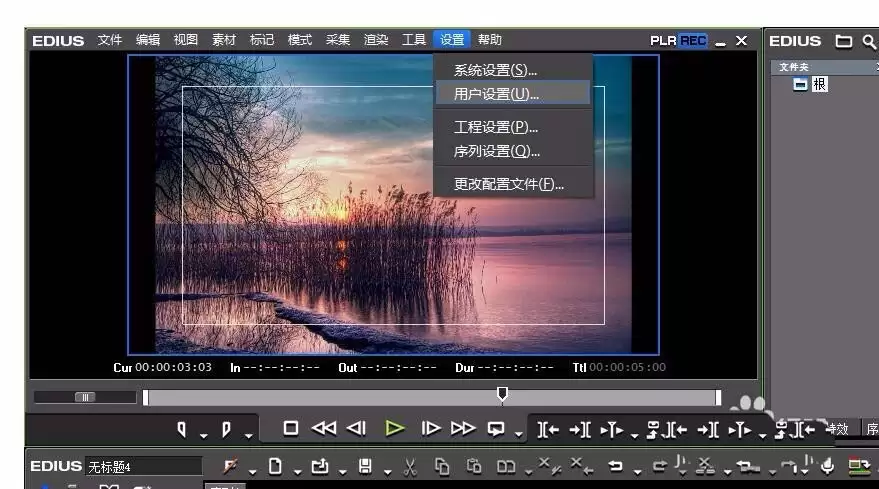
通过设置菜单找到安全区选项
当然,你也可以通过软件设置来找到这个选项。进入“设置”菜单,点击“用户设置”,在弹出来的对话框里就可以找到相关的配置项。
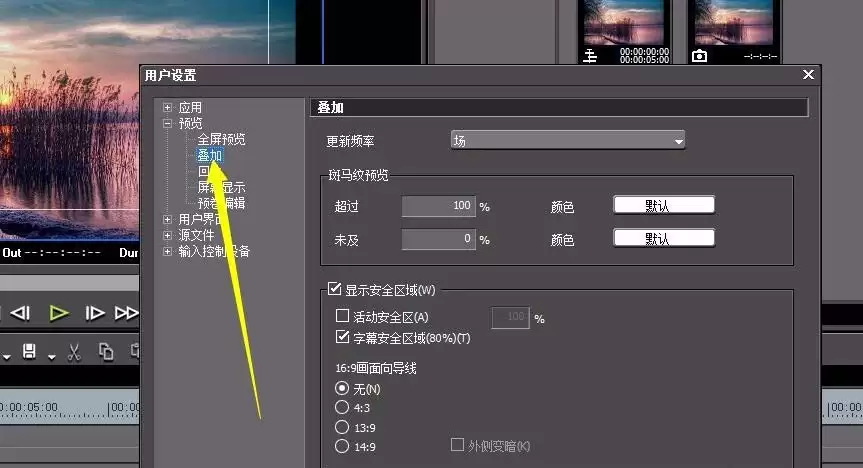
在用户设置中调整安全区参数
在“用户设置”窗口中,左侧导航栏选择“叠加”这个分类,里面就有明确的安全区设置选项。在这里,你可以对安全框进行更细致的调整。
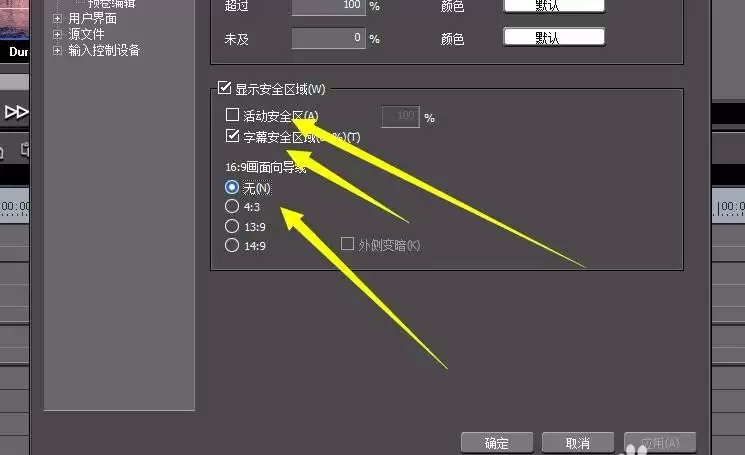
值得一提的是,这个安全区并非一成不变。你可以根据项目的最终交付需求——比如是要在网络上播出,还是输出到传统电视上进行播放——来灵活决定是否显示,以及显示的比例数值。
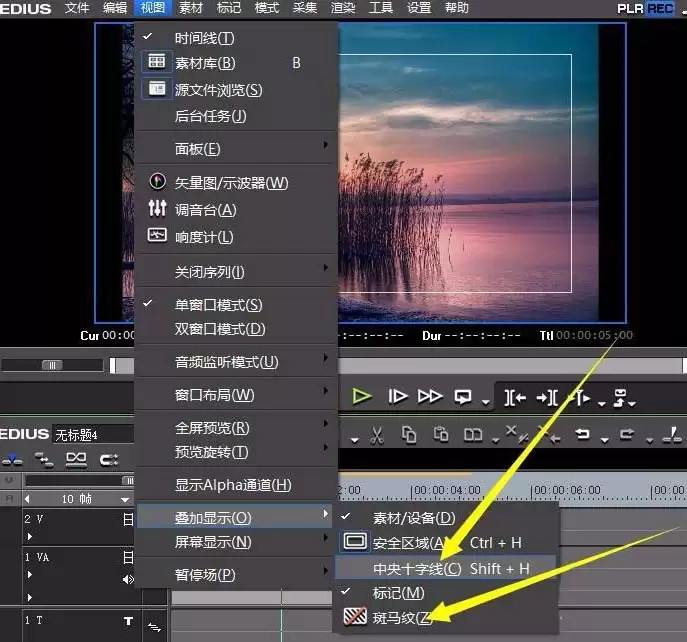
中央十字线辅助功能
最后,除了安全框之外,你还可以在设置中开启“中央十字线”功能。这个功能在进行画面居中构图,或者精确对齐素材与文字时,是一个非常得力的辅助工具。
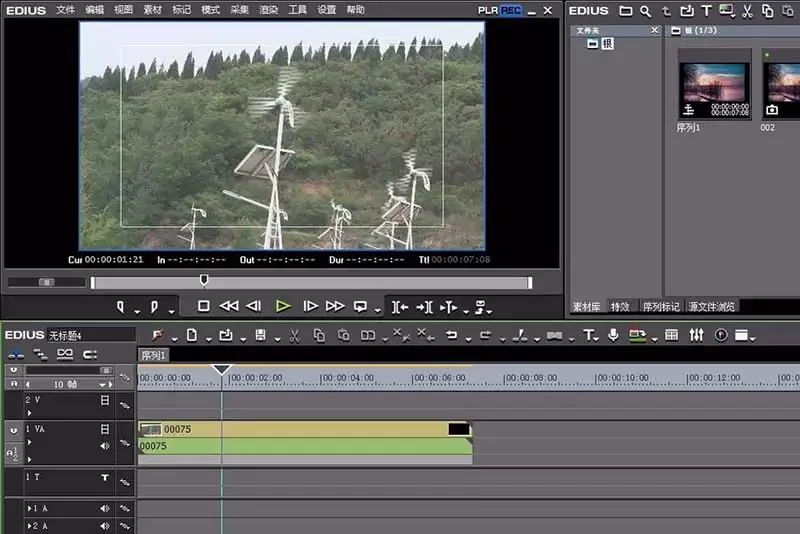
总结:安全区是预防排版错位的有效工具
总结一下:安全区不是一个花哨的特效,但它是一个预防性的“保险”。花几分钟把它设置好,能帮你避免很多输出后的排版错位问题。从实践中来看,养成开安全区做字幕和构图习惯的人,翻车率要低得多。