

酷派大神F2 8675 手机如何线刷重装系统?
安卓手机重装系统主要有卡刷和线刷两种方式。卡刷适用于系统升级,线刷功能更强大,可解决无法开机等严重问题。以酷派大神F2为例,线刷需准备电脑、数据线、刷机工具和对应刷机包,关键步骤包括开启USB调试、连接电脑、用工具下载刷机包并自动完成刷机。若失败,可检查驱动或重新操作。
手机和电脑一样,操作系统出现问题后,最彻底的解决方法是重装系统,这一过程通常被称为“刷机”。以下以酷派Coolpad 8675(大神F2)这款安卓手机为例,详细讲解如何通过线刷方式为手机重装系统。
安卓手机刷机的两种方式
为安卓手机重装系统,主要有两种途径:
一是卡刷。这种方式需要将刷机包(即系统安装文件)先存放至手机内部存储或SD卡中,然后让手机重启并从存储中读取文件进行安装。
二是线刷。这种方式需要先将刷机包下载至电脑上,再通过数据线连接手机和电脑,最终在电脑上完成整个刷机操作。
两种方法各有特点。卡刷通常仅适用于系统升级,且不够彻底;而线刷则更为强大,既能升级也能降级。更重要的是,当手机遇到无法开机、变成“砖头”、忘记锁屏密码或完全无法进入系统等棘手情况时,卡刷无能为力,线刷几乎是唯一的解决途径。
酷派大神F2线刷重装系统详解
下面逐步介绍如何为酷派Coolpad 8675(大神F2)进行线刷。
第一步:准备工作
首先,需要在电脑上安装一款专业的刷机工具。这里以“线刷宝”为例,它是一款支持一键刷机的软件,无需对手机进行Root即可操作,建议从其官方网站下载以确保安全。
第二步:开启手机USB调试
刷机前,需确保手机的“USB调试”功能已开启。操作路径通常为:进入手机“设置” → “开发者选项” → 开启“USB调试”。不同安卓版本的菜单位置可能略有差异,在设置中仔细查找即可找到。
第三步:连接电脑并选择刷机包
使用数据线将手机与电脑连接,然后打开线刷宝软件。待软件成功识别手机后,可在软件内搜索并下载适用于酷派8675(大神F2)机型的刷机包。
第四步:开始刷机
刷机包下载完成后,软件会自动进入刷机准备界面。前提是电脑上已安装好对应的手机驱动程序。之后,按照软件提示操作:选择刷机包 → 点击“下一步” → 根据提示决定是否备案 → 再次点击“下一步”。接下来等待刷机过程自动完成,直至出现成功提示。
刷机所需工具与详细图文指引
简单来说,线刷需要准备三样东西:手机、电脑和一根可靠的数据线。核心是刷机包和刷机工具,两者共同作用,将系统从电脑“灌入”手机。
若上述文字步骤不够直观,可参照以下更详细的图文流程:
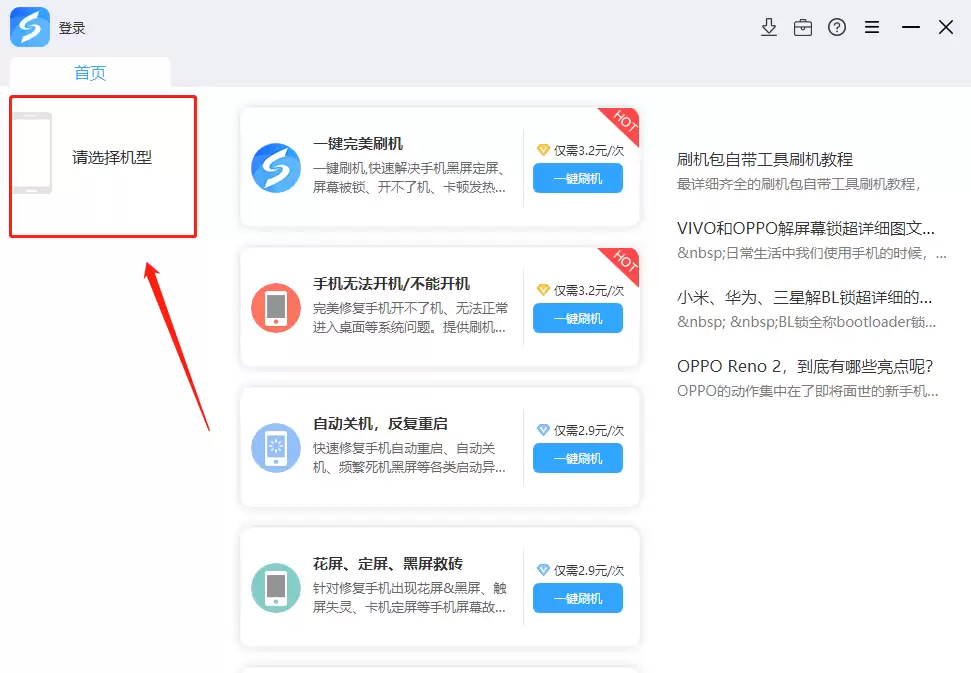
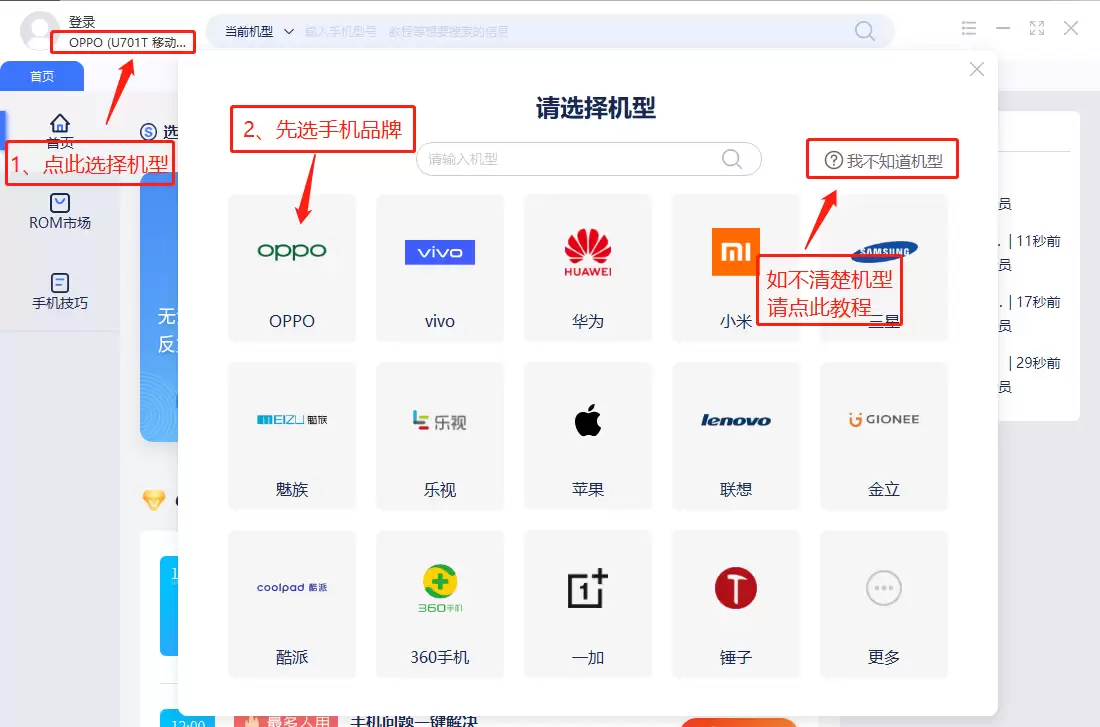
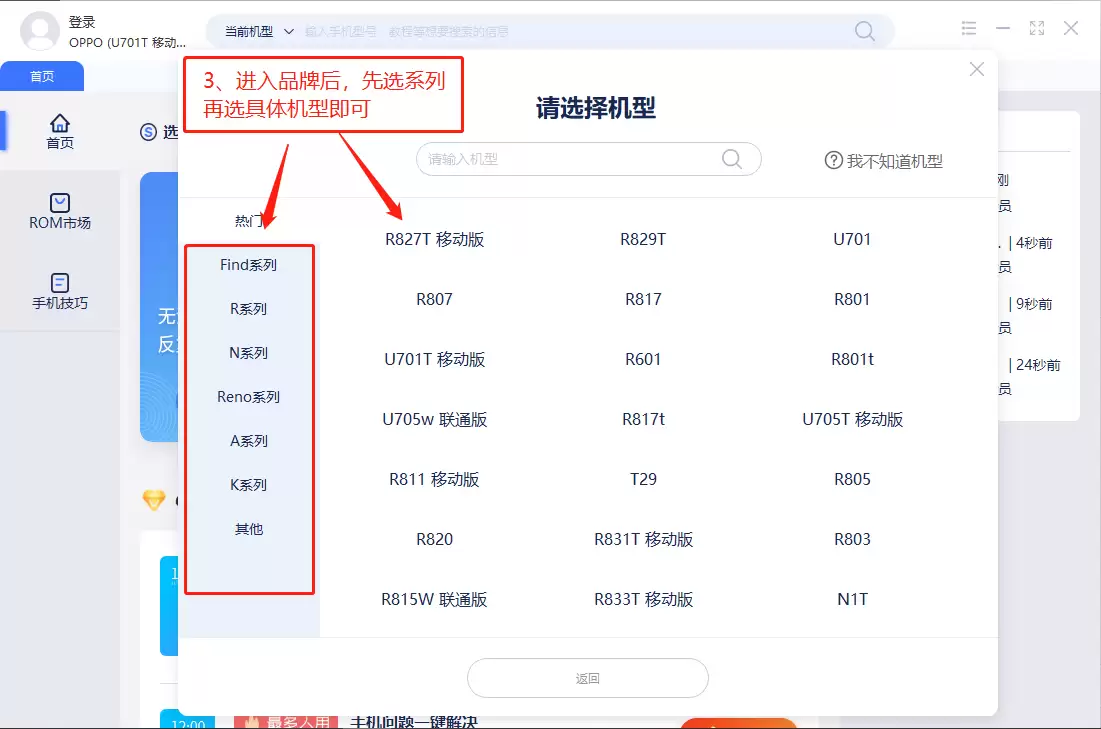
1. 打开刷机工具,点击左上角的“选择机型”。若不清楚手机具体型号,可参照此处查看。
2. 根据手机遇到的问题(例如:完美刷机、黑屏救砖等),选择相应选项,然后点击“一键刷机”。
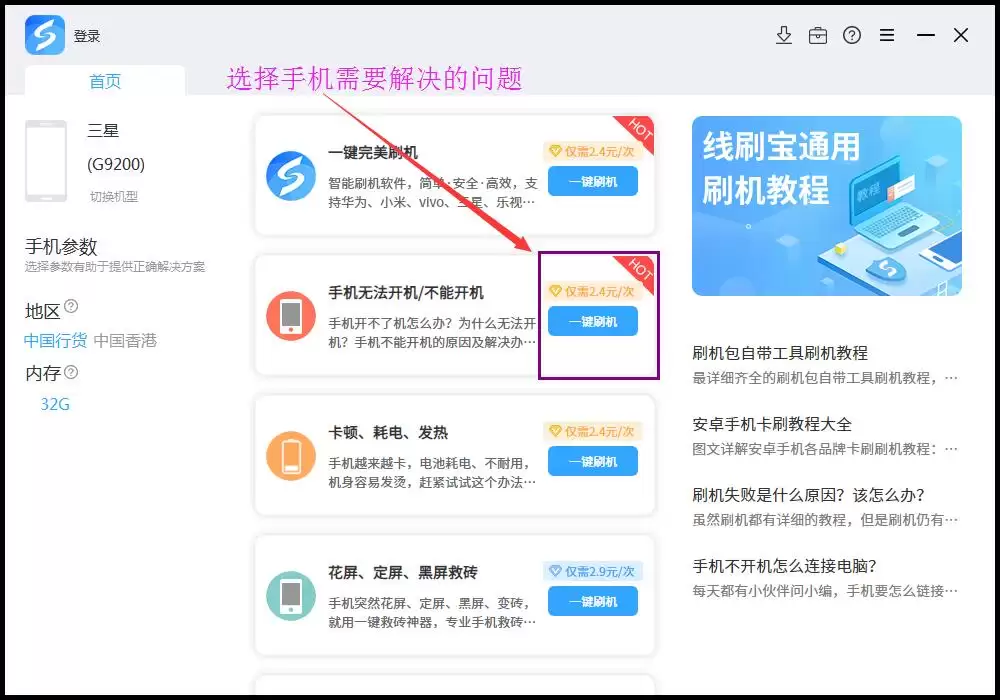
3. 软件会匹配并推荐合适的刷机包,确认后点击“立即刷机”。
4. 操作完成后,软件会自动开始下载对应的刷机包,并进入解析流程。
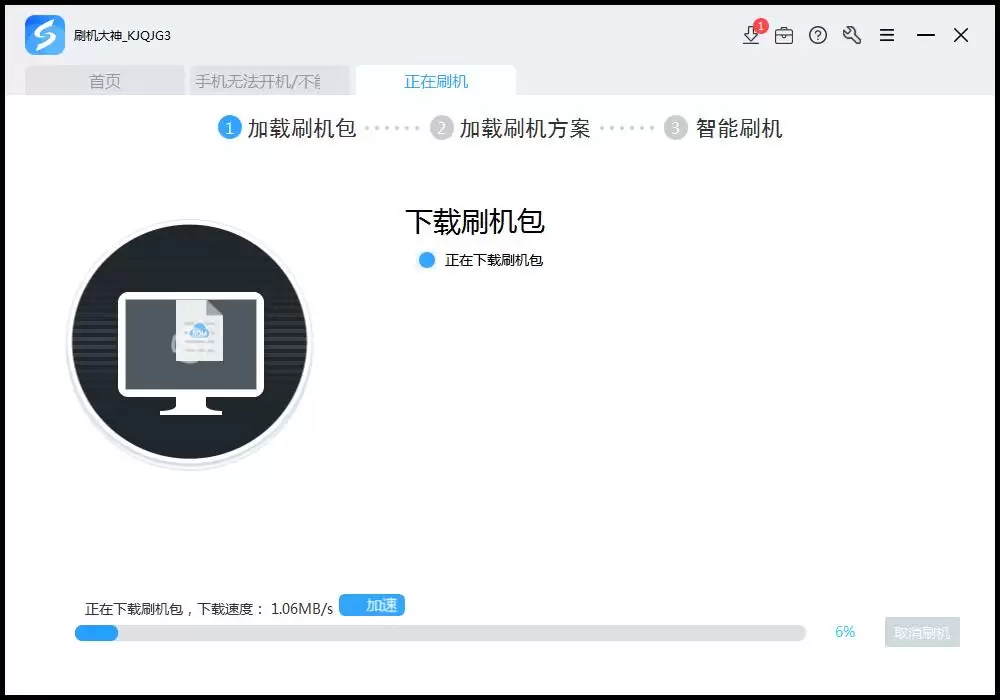
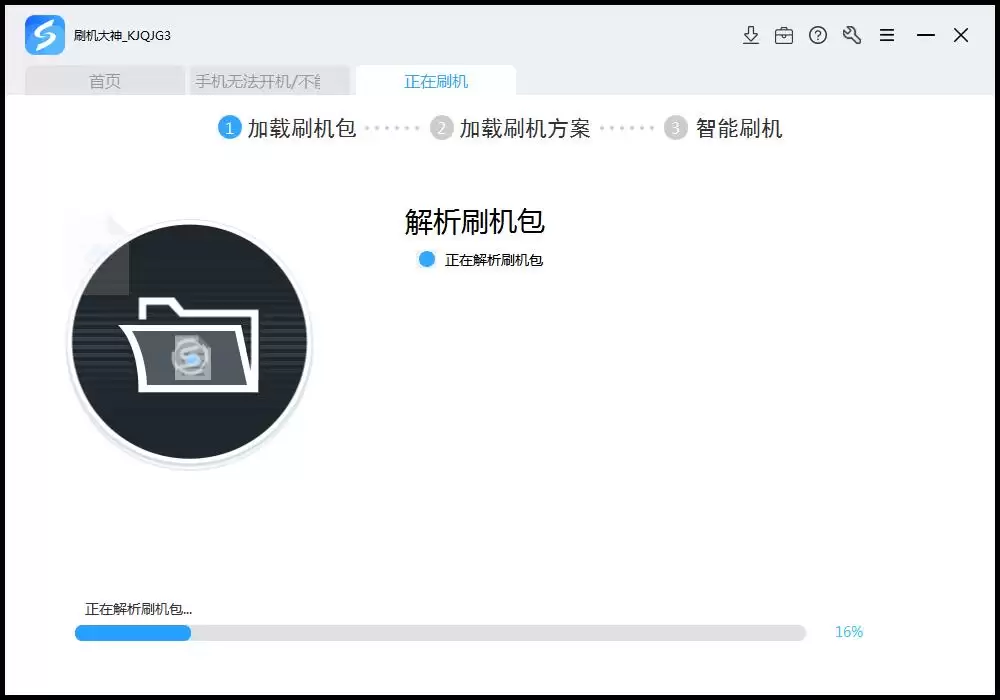
5. 解析完成后,按照界面提示,将手机完全关机,并在不插线的情况下,长按特定的按键组合(通常是“音量减”和“电源键”)进入Fastboot模式,然后再连接电脑。
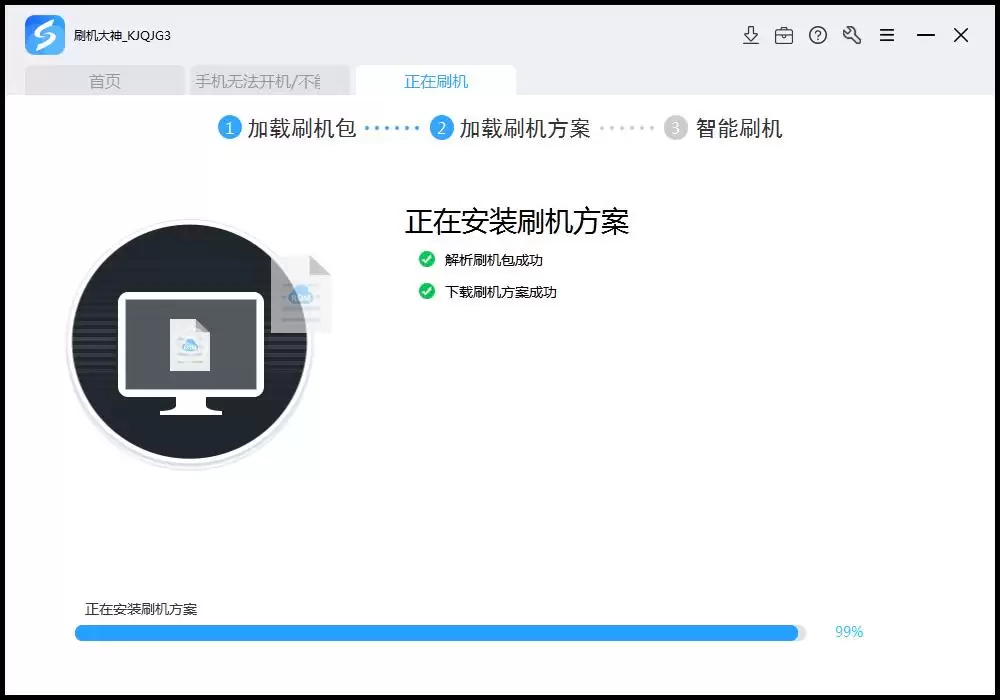
6. 软件识别到手机端口后,会自动开始刷机。此时需保持手机连接稳定,不要触碰。
若长时间无法扫描到端口,可按照界面指引尝试手动进入刷机模式。
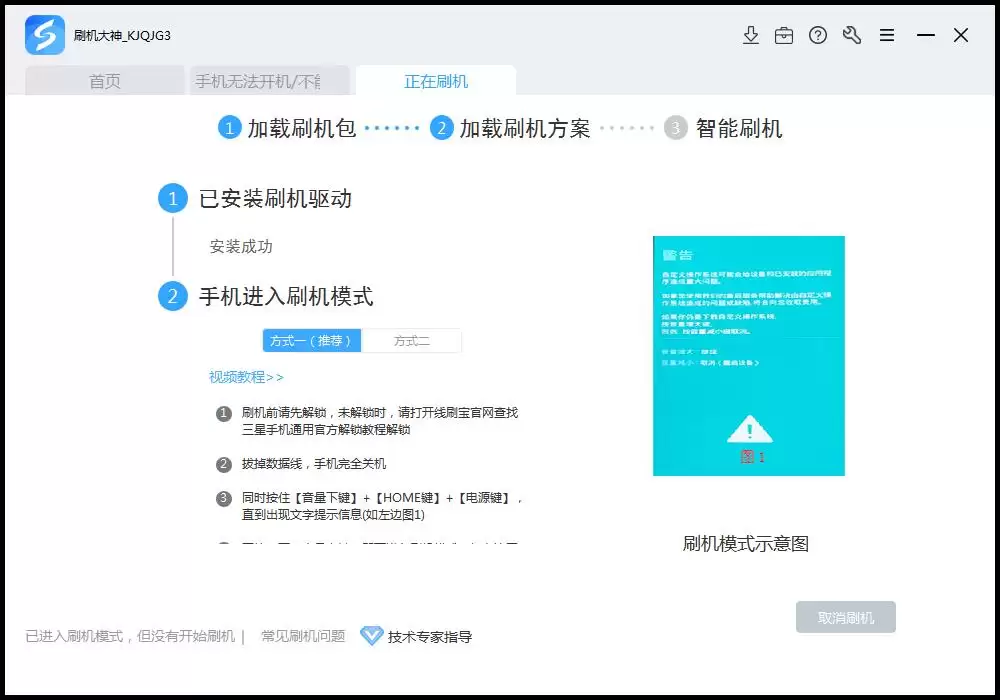
7. 当进度条走完,出现“刷机成功”提示时,即完成操作。手机会自动重启,请耐心等待进入新系统。
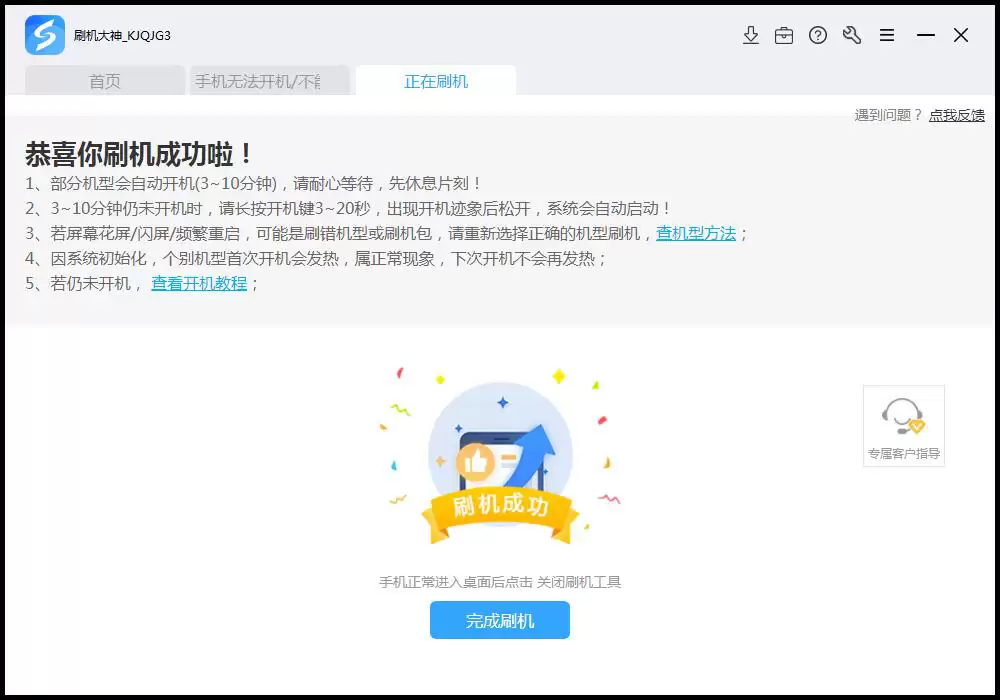
刷机失败怎么办?
若刷机过程中失败,不必着急,可能是某个环节出现问题。可按照以下思路排查解决:
1. 检查驱动程序:驱动安装不正确是刷机失败最常见的原因。建议尝试手动安装驱动:
① 若首次使用刷机工具或从未安装过驱动,可点击软件内的“全自动安装刷机驱动”功能。
② 安装过程中若系统弹出安全警告,请选择“始终安装此驱动程序软件”。
若自动安装不成功,可搜索手动修改驱动的方法尝试。
2. 重新操作:严格按照步骤重新刷一遍,特别注意下载的刷机包是否与手机型号百分之百匹配。
3. 寻求帮助:若以上方法均无法解决,可尝试联系相关技术支持人员获取帮助。
4. 查阅常见问题:刷机工具一般会提供“常见问题”解答板块,其中可能包含遇到问题的解决方案。