

魅族MX4 PRO双清刷机图解教程
安卓手机刷机前需进行“双清”,清除数据和缓存以准备新系统。以魅族MX4PRO为例,进入Recovery模式后选择相应选项完成清理,再通过电脑连接刷机工具,选取对应刷机包自动完成系统安装。若失败需检查驱动、刷机包及操作步骤。
安卓用户为手机重装系统,通常被称为“刷机”。在动手刷机前,有一个至关重要的前置步骤——双清。许多新手朋友可能不清楚:到底什么是双清?为何给魅族MX4 PRO这类手机刷机前必须执行这一步?具体该如何操作?本文将详细讲解。
什么是双清?
简单来说,双清也叫双wipe,是一种彻底的手机数据清理操作。它会清除用户数据和应用缓存,让手机软件层面“回到出厂状态”。这不是简单的删除文件,而是为即将安装的新系统准备一个绝对干净的“新环境”。
刷机前为什么要双清?
道理很直观。刷机如同给电脑重装Windows,若不清理旧系统中的残留文件和设置,新系统可能因文件冲突、数据错乱而出现卡顿、闪退甚至无法开机等问题。因此,标准操作流程是:先备份重要资料,再执行双清,然后刷入新系统,最后恢复个人数据。这一步是确保刷机成功和系统稳定的关键保障。
魅族MX4 PRO如何进入Recovery模式进行双清?
双清操作需要在手机的Recovery模式下进行。Recovery模式可理解为一个独立于主系统的微型维护系统,专门用于执行这类底层操作。
对于魅族MX4 PRO,进入Recovery模式的方法通常有以下几种,可逐一尝试:
1. 将手机关机后,同时按住音量上键和电源键,持续约3秒;
2. 将手机关机后,同时按住音量下键和电源键,持续约3秒;
3. 将手机关机后,同时按住音量上键、Home键和电源键,感觉到手机震动后松开电源键(音量+和Home键继续按住)。
若以上方法均无效,可能机型有特殊进入方式,建议根据具体型号上网搜索确认。
成功进入后,会看到类似下图的界面(不同品牌手机的界面风格差异较大):
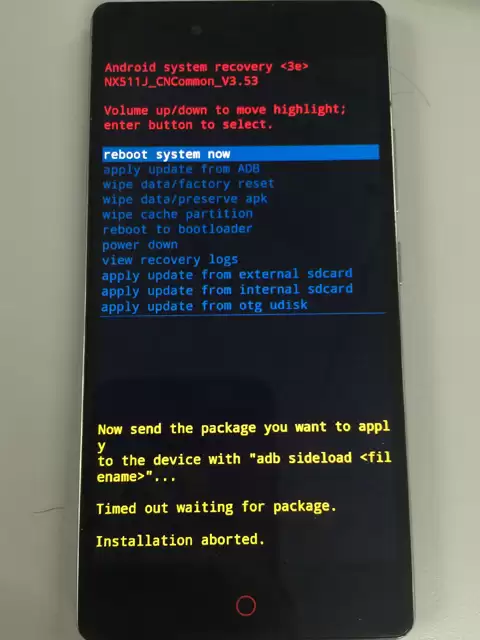
在该界面中,通常使用音量键上下移动光标,电源键进行确认。找到并选择“Wipe Data/Factory Reset”(清除用户数据/恢复出厂设置),按电源键确认。完成后再选择“Wipe Cache Partition”(清除缓存分区),同样确认。这两步完成后双清即告完成。部分Recovery版本直接提供“Wipe data and cache”选项,一键即可完成全部清理。
双清之后,如何开始刷机?
数据清理完毕,手机已准备好迎接新系统。此时,一款可靠易用的刷机工具能让操作事半功倍。
整个流程可概括为以下核心步骤:
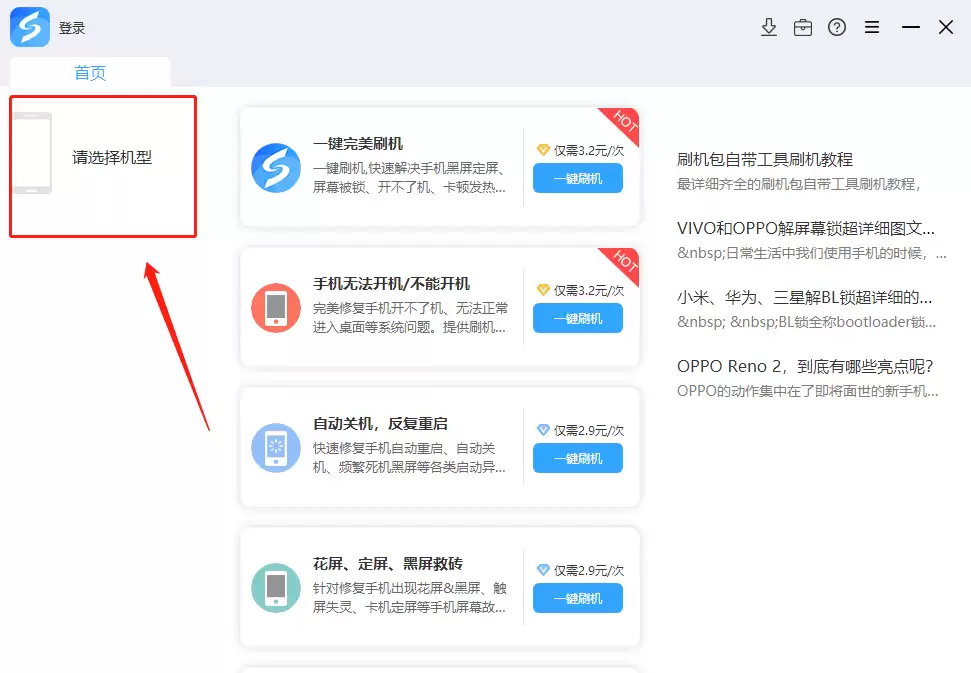
第一步:选择机型。 在刷机工具主界面找到“选择机型”入口。若不确定手机具体型号,可在手机设置中查看,或查看手机背壳或原包装盒上的信息。
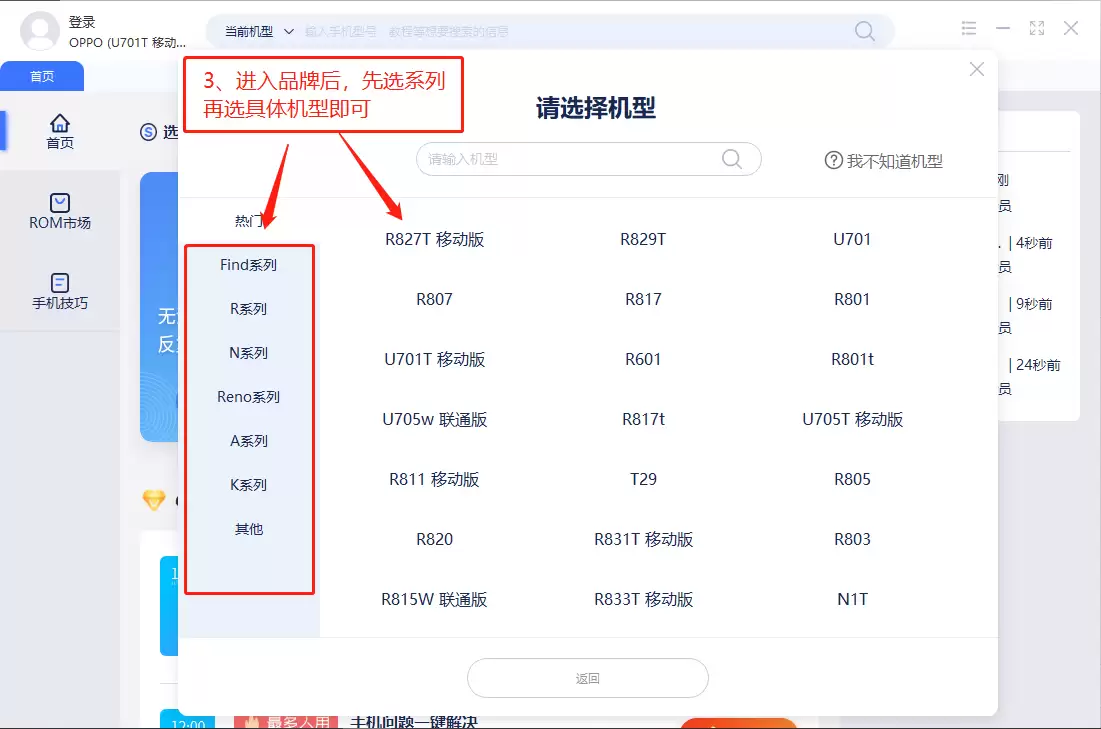
第二步:选择刷机包并开始。 根据手机当前需要解决的问题(如常规升级、救砖等),选择对应刷机包,点击“一键刷机”。
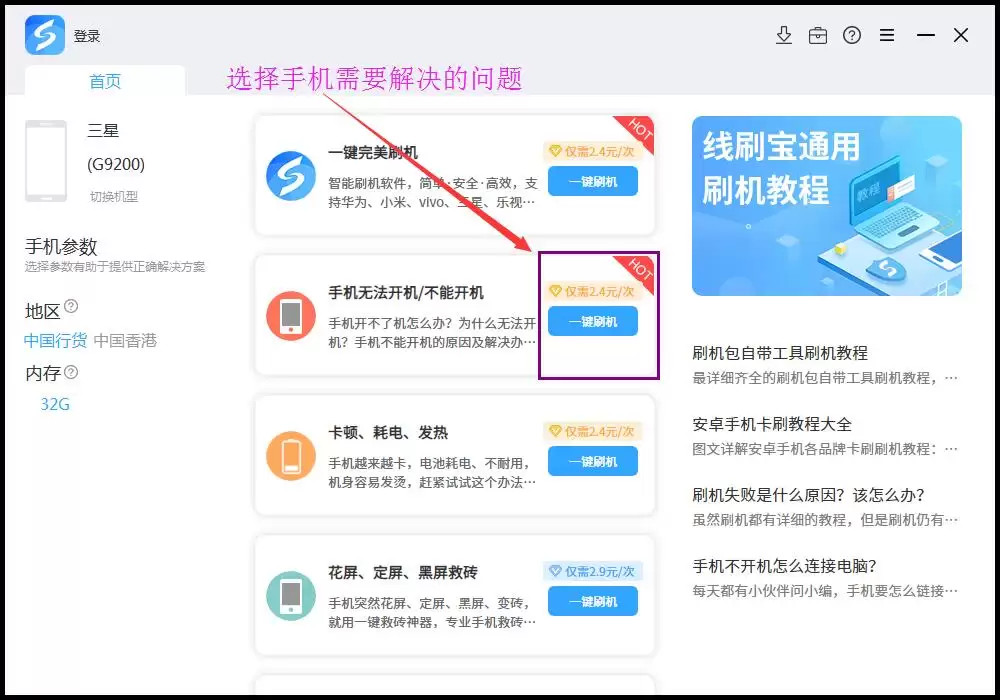
第三步:安装驱动与连接手机。 此步骤非常关键。按照软件提示安装手机驱动,并用USB数据线将处于关机状态的手机连接至电脑。驱动安装正确后,电脑才能识别手机。
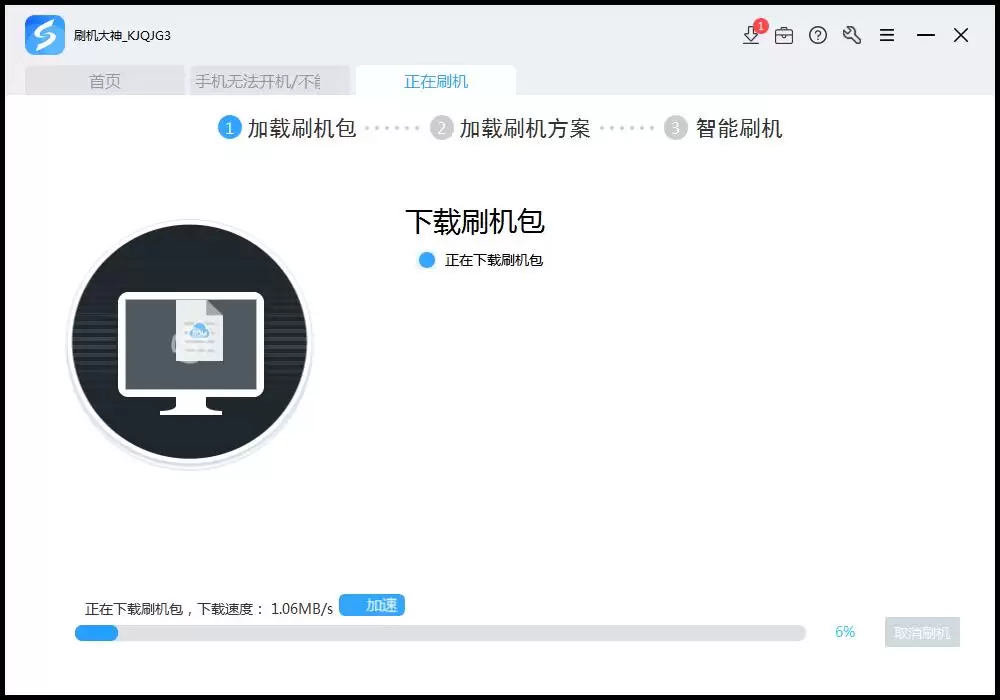
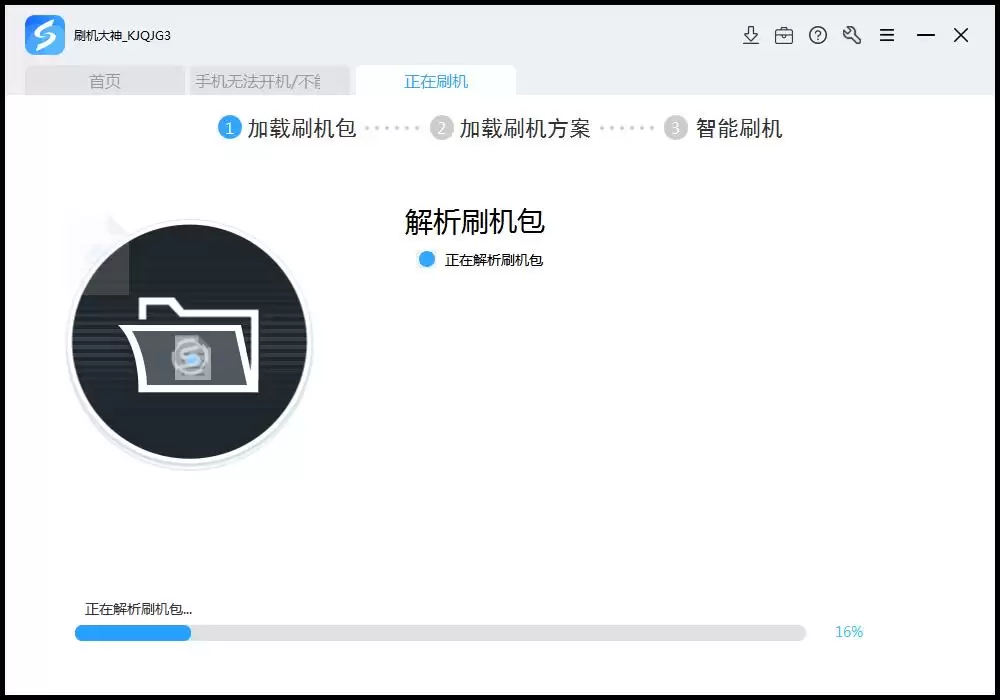
第四步:进入刷机模式并自动刷写。 软件识别手机后,会自动引导手机进入所需刷机模式(如Fastboot模式),并开始写入新系统文件。此时请保持手机连接稳定,切勿断开。
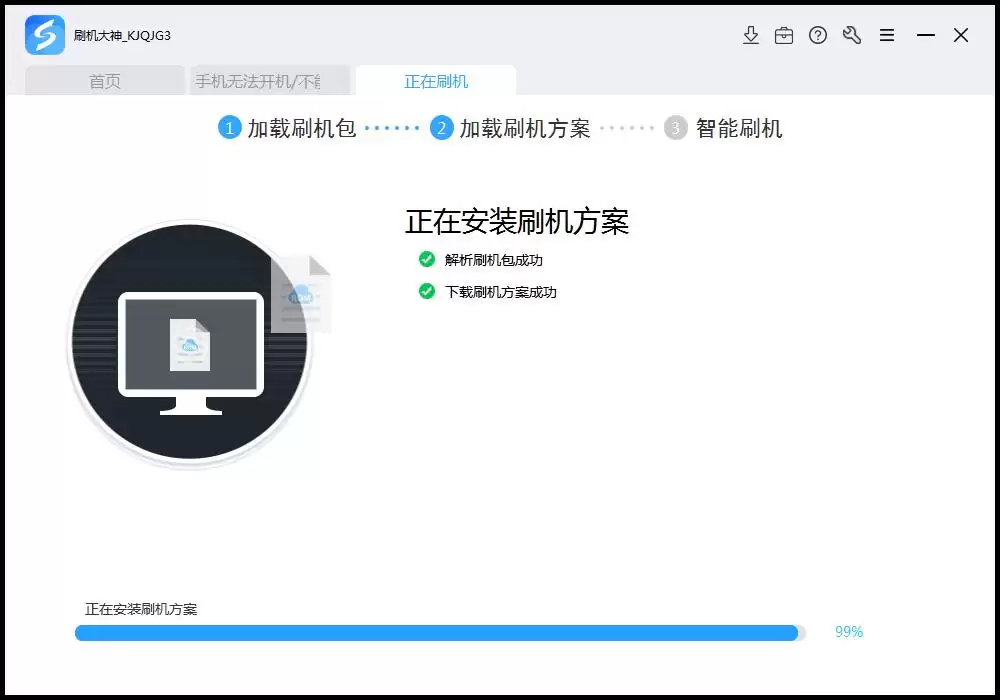
若软件长时间无法扫描到手机端口,可尝试按界面指引手动进入刷机模式。
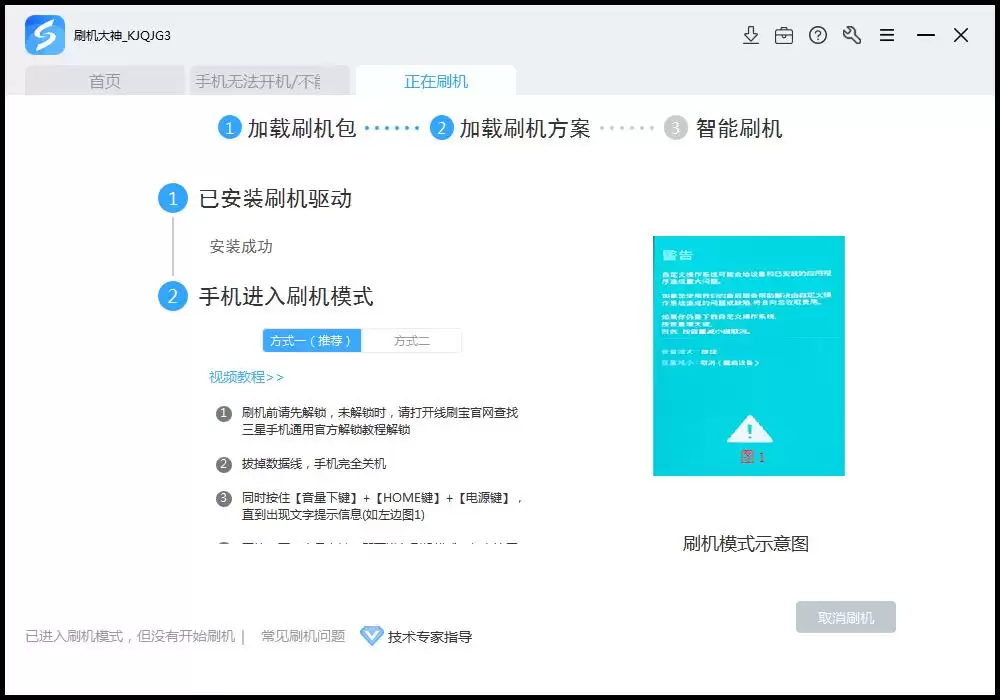
刷写过程完成后,手机会自动重启并进入全新系统。首次开机时间可能稍长,请耐心等待。
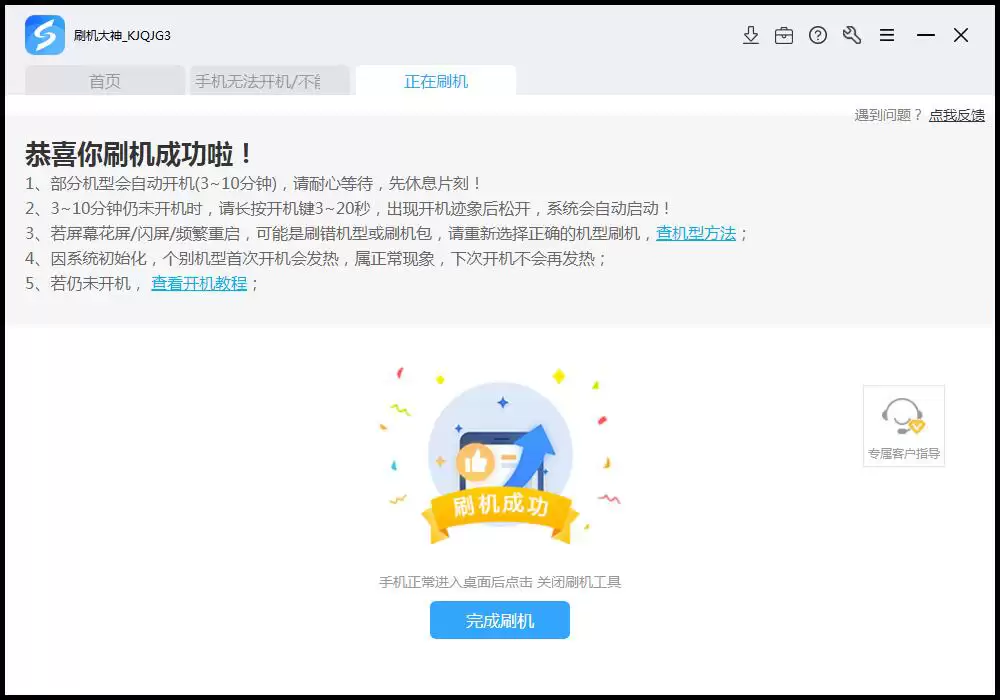
如果刷机失败了怎么办?
刷机过程并非总是百分百顺利,若遇到失败,可按以下思路排查:
1. 检查驱动程序: 这是导致刷机失败最常见的原因。确保电脑已正确识别手机。可尝试在设备管理器中手动更新驱动,或使用工具提供的“手动安装驱动”功能。
2. 核对刷机包: 务必确认下载的刷机包与手机型号、版本号完全一致。错误的刷机包无法成功。
3. 重新操作: 关闭所有杀毒软件,重新严格按步骤操作一遍,特别注意手机进入刷机模式的时机。
4. 寻求帮助: 若以上方法均无法解决,可查阅刷机工具自带的常见问题解答,或在相关技术社区、论坛搜索具体错误代码和解决方案。