

Win11共享音频初体验:一台电脑两副耳机同步播放
今天来说个有意思的新功能。科技媒体 Windows Latest 在 5 月 28 日的报道中提到,Windows 11 的五月可选更新 Build 26200.8524(KB5089573)上,已经悄悄加入了共享音频功能的测试。 微软在 5 月 14 日就邀请过 Release Preview 频
今天来说个有意思的新功能。科技媒体 Windows Latest 在 5 月 28 日的报道中提到,Windows 11 的五月可选更新 Build 26200.8524(KB5089573)上,已经悄悄加入了共享音频功能的测试。
微软在 5 月 14 日就邀请过 Release Preview 频道的用户先尝鲜。这次五月可选更新之后,预计该功能会随 6 月的累积更新,逐步推送给所有 Windows 11 用户。
共享音频功能有什么用
这个功能的核心作用是一台电脑可以同时向两副蓝牙耳机、头戴式耳机或者助听设备输出同一路音频。使用场景很直观:用户与家人或朋友一起看电影或听歌时,不必各自塞一只耳机或者外放扰民。两人各自戴好自己的耳机,就能同步享受音频内容。
如何启用共享音频
启用方式很简单。在任务栏扬声器图标对应的快速设置(Quick Settings)中,会多出一个“Shared audio”开关。
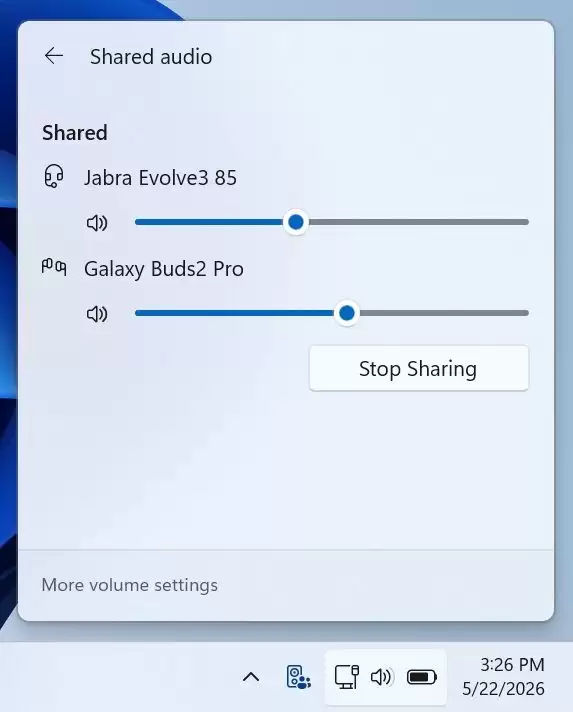
Quick Settings 中的 Shared audio 入口
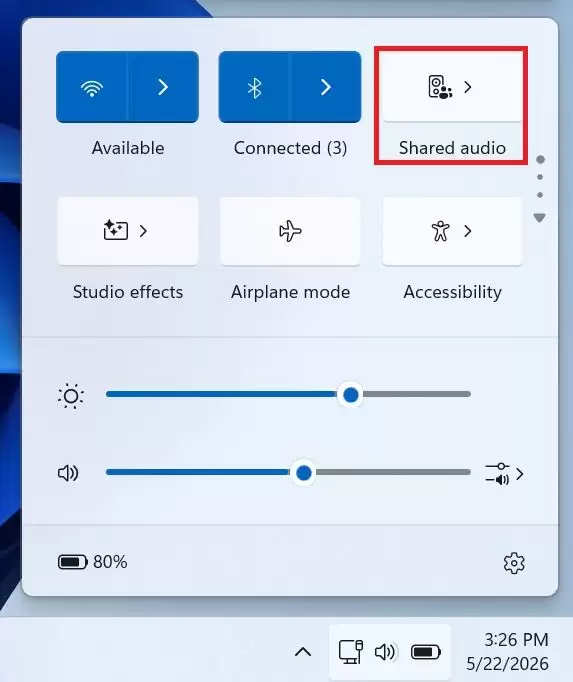
Windows 11 快速设置中的 Shared audio 开关
点击“Shared audio”之后,系统会列出当前已配对的蓝牙设备。用户可以从中任选两个输出设备,然后点击“Share”按钮,共享就开始。共享启用后,任务栏上还会出现一个新的状态图标,提示当前正在共用音频输出。
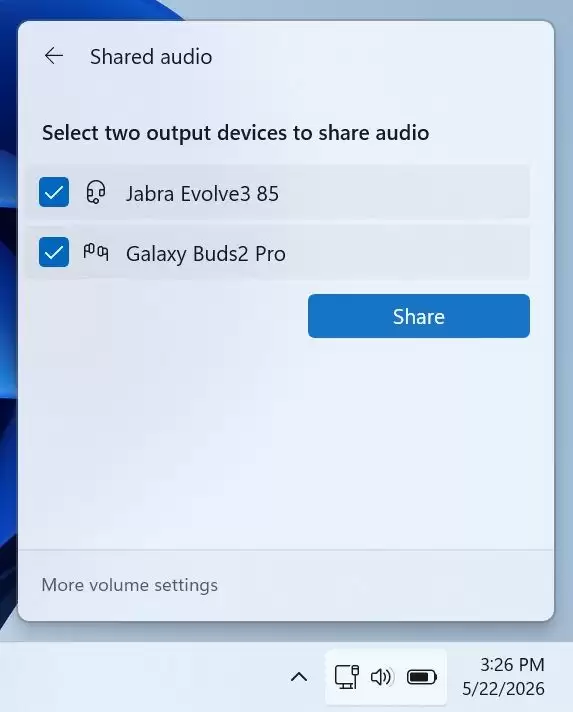
Windows 11 Shared audio 设备选择面板
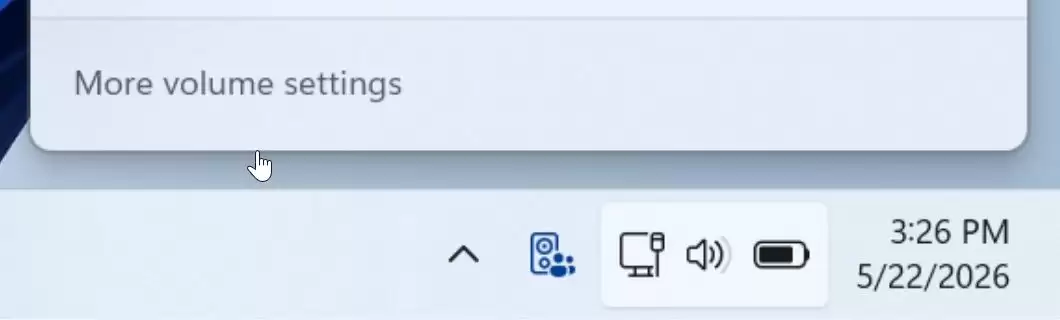
Windows 11 任务栏 Shared audio 图标
设备兼容性要求
需要注意,这项功能对蓝牙设备有硬性要求:必须支持 Bluetooth LE Audio。好消息是,2020 年及以后上市的 PC 和蓝牙耳机,大多数都已经支持这一标准,限制不算高。

Windows 11 Shared Audio 功能示意图
功能实用性与推送时间
总的来说,这个功能对喜欢一起看剧、听歌的用户来说确实很实用。相较于外接分线器或蓝牙发射器,系统原生支持的方式更省心。接下来就看 6 月累积更新能否按时推送。