

小米红米2一键线刷救砖教程,轻松刷回官方系统
本教程介绍小米红米2(联通4G/电信4G)手机线刷恢复官方系统的步骤。需确保电量充足、使用原装数据线,并在电脑安装“线刷宝”工具及下载对应刷机包。操作包括连接识别机型、下载解压刷机包、安装驱动并进入刷机模式,等待自动完成。若失败可重试或寻求技术支持,请仔细遵循指引以确保成功。
为老旧手机进行线刷,使其恢复流畅性能,是一项可行的操作。本文将详细介绍如何为小米红米2(联通4G/电信4G版)进行线刷。线刷是指通过数据线连接电脑进行刷机,通常是解决系统故障、升级或降级系统最彻底的方法。
在开始操作之前,需要做好充分准备。所谓“工欲善其事,必先利其器”。
准备工作
需要准备的材料只有三样:
- 手机一部:确保是小米红米2(联通4G/电信4G),且电量最好在30%以上,避免刷机过程中断电导致手机变“砖”。
- 数据线一条:推荐使用原装数据线,连接更稳定,能减少中途出错的概率。
- 刷机工具与刷机包:需要在电脑上安装“线刷宝”工具,并下载对应手机型号的专用刷机包。
有一个关键点:下载的刷机包固件版本号必须比手机当前版本号更高。可以通过“设置”-“关于手机”查看现有版本。如果刷入了更低版本,手机可能出现打电话异常、无故关机等问题。不过无需担心,遇到这种情况,重新用线刷宝刷回高版本即可。
刷机步骤详解
准备工作完成后,按以下步骤操作。
第一步:连接与识别
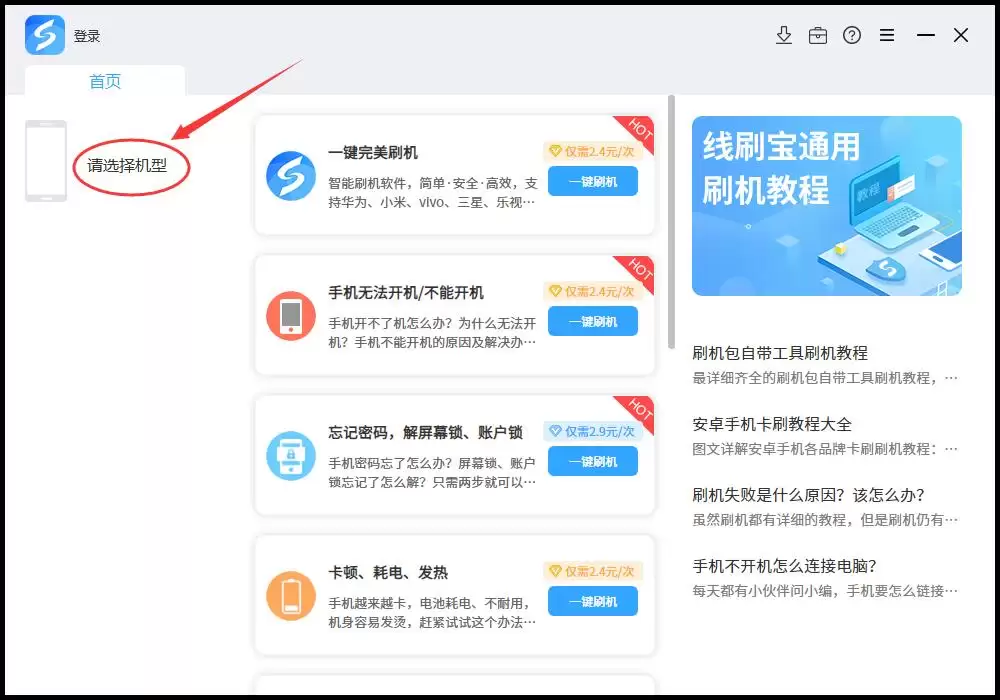
首先在电脑上打开线刷宝,点击左上角的“选择机型”按钮,准确选择“小米红米2(联通4G/电信4G)”。这一步很重要,选错型号会导致刷机包不匹配。
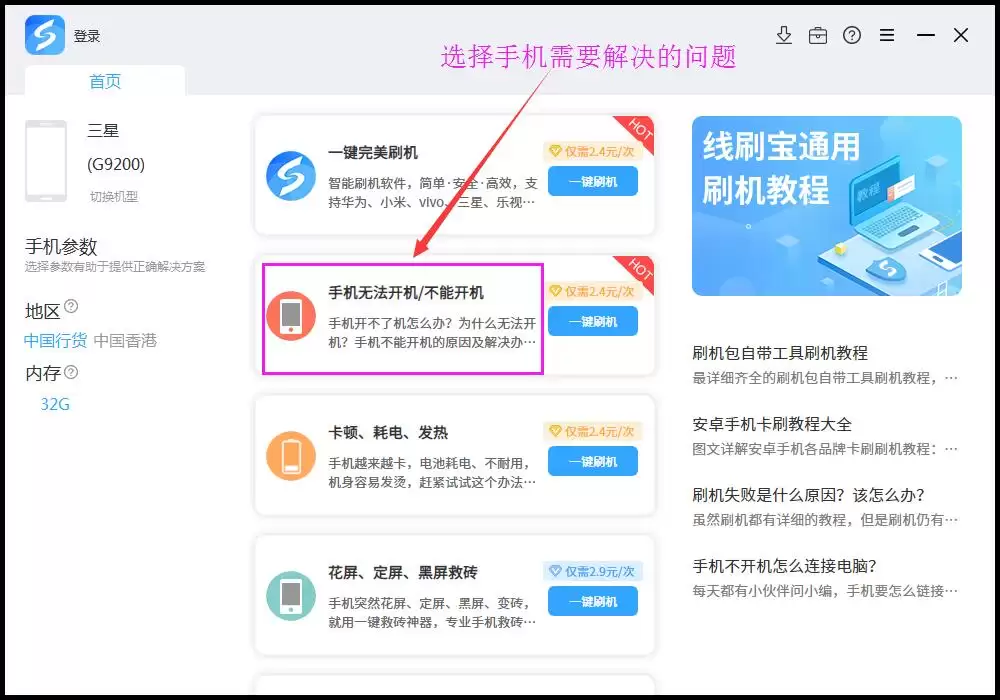
也可以根据手机当前遇到的问题(如无法开机、忘记密码等),在工具内选择对应的解决方案,工具会自动匹配正确的刷机包。
第二步:下载与解包
选择好机型或方案后,线刷宝会提示下载对应的刷机包,按软件指引完成操作即可。
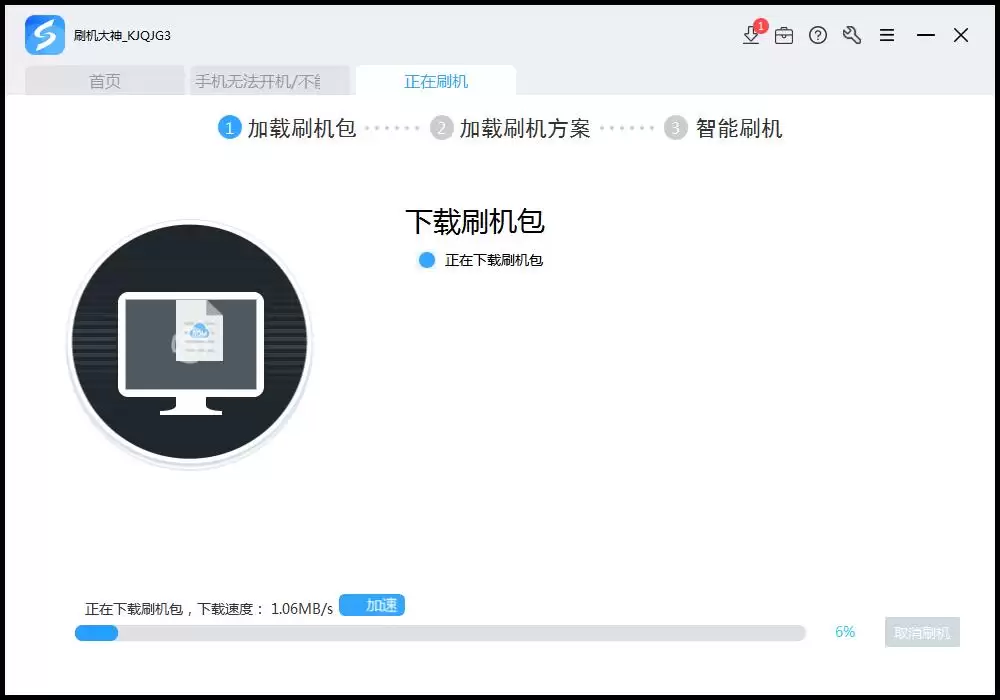
下载完成后,软件会自动解压刷机包文件,此时无需干预,等待即可。
第三步:安装驱动与进入刷机模式
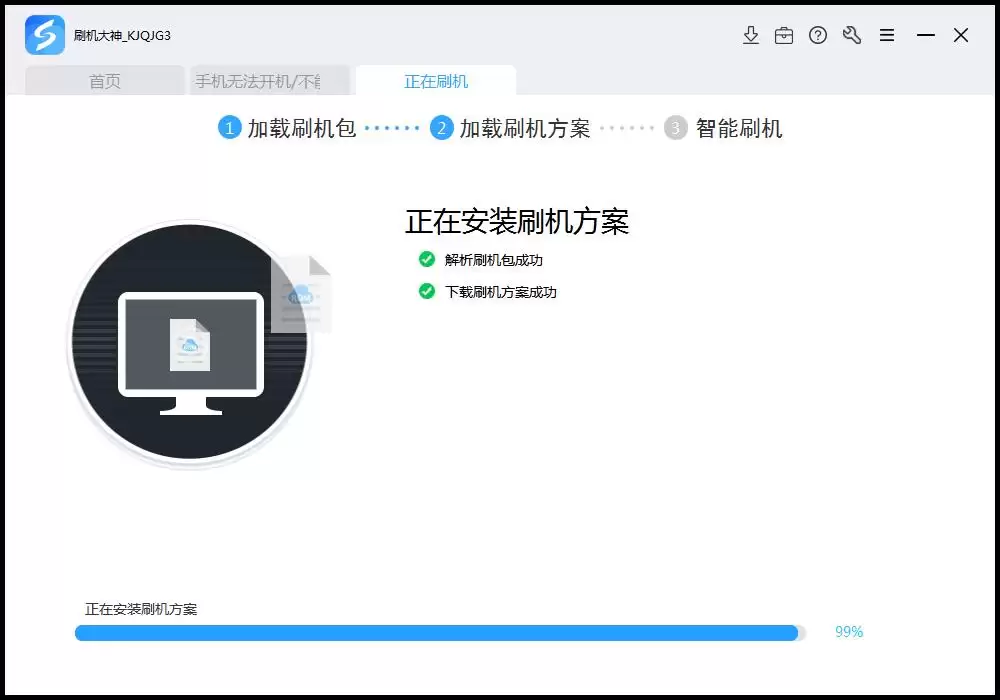
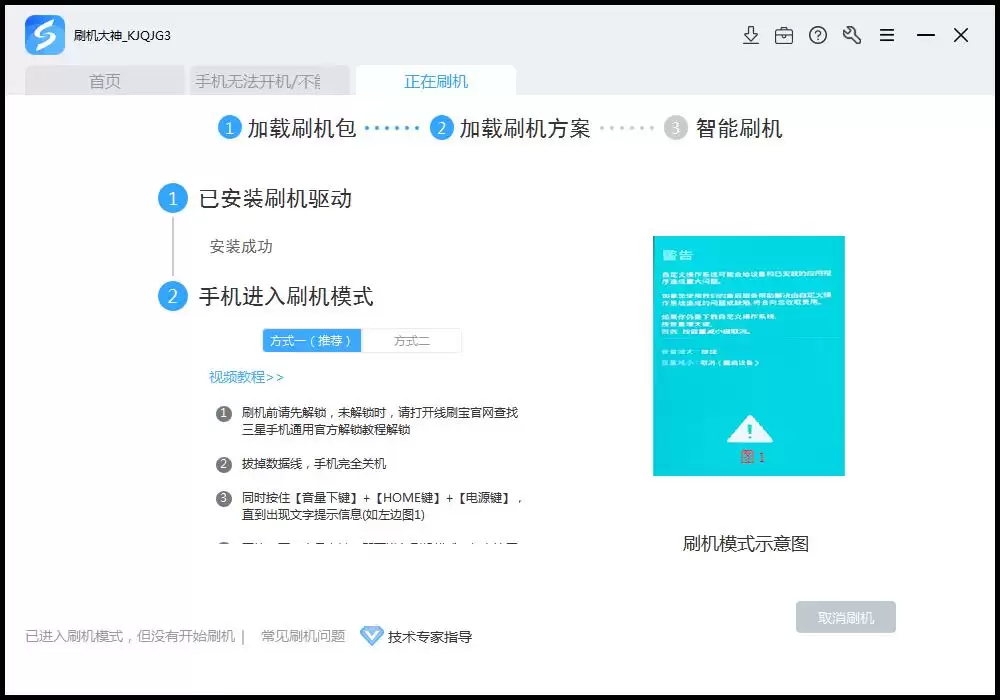
解包完毕后,线刷宝会自动加载刷机方案,并开始安装手机所需的驱动程序。
如果是首次使用线刷宝,或电脑从未安装过相关驱动,直接点击提示框中的“全自动安装刷机驱动”。安装过程中,如果Windows弹出安全提示,请选择“始终安装此驱动程序软件”。
驱动安装成功后,按照软件界面提示操作手机,使其进入刷机模式(通常为关机后按住特定音量键和电源键组合)。然后将手机通过数据线连接电脑,线刷宝会自动识别端口并开始刷机。
如果软件长时间未能扫描到手机端口,界面一般会提供手动进入刷机模式的操作指引,按指引操作即可。
第四步:等待与完成
点击“开始刷机”按钮后,进入自动刷机流程。进度条会开始走动,此时只需确保电脑和手机连接稳定,不要触碰它们。
当进度条达到100%,并显示“刷机成功”界面时,核心步骤已完成。
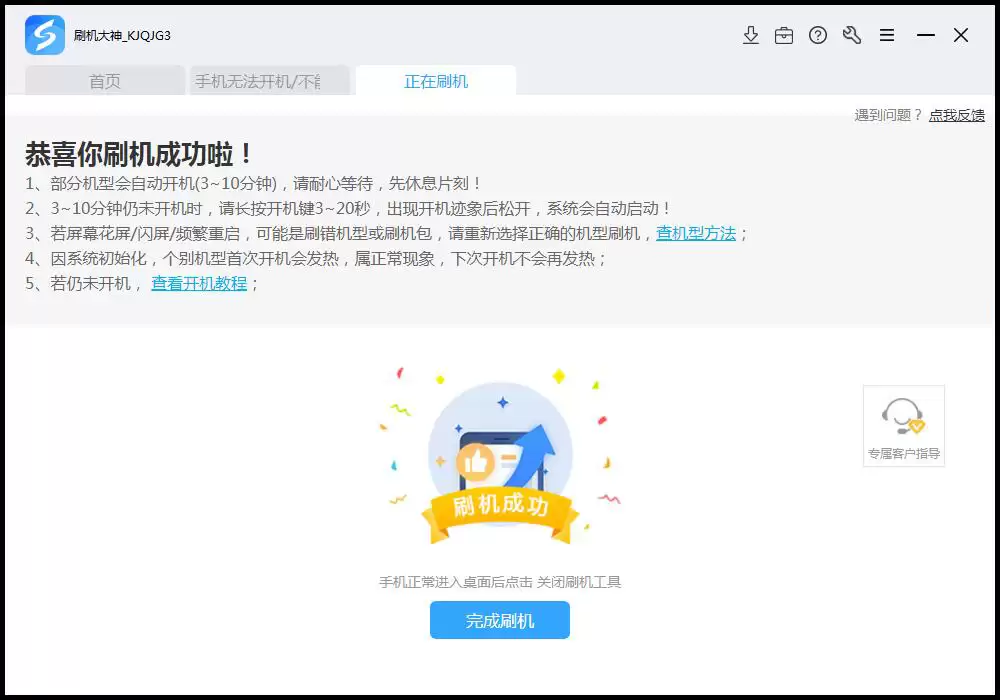
刷机成功后,手机会自动重启。首次开机初始化系统稍慢,属于正常现象,耐心等待进入桌面即可。至此,整个刷机过程结束。
万一失败了怎么办?
刷机存在一定风险,按照教程操作成功率较高,但若遇到问题,可按以下思路排查:
- 重试一遍:严格按上述步骤重新操作一次,尤其检查下载的刷机包型号是否完全匹配。
- 寻求技术支持:若重试后问题依旧,可能是特定机型或环境导致的特殊问题,需要更专业的技术支持解决。
- 查阅常见问题:刷机过程中遇到的常见错误,在工具的“常见问题”板块中通常提供解决方案,可先行查看。
总之,线刷需要细致操作,准备工作到位并仔细执行步骤,成功就是水到渠成的事。希望这篇指南能帮助顺利完成小米红米2的刷机,使手机再战几年。