

JDK10安装及环境变量配置步骤
安装JDK10:首先从Oracle官方网站下载对应操作系统的安装包。Windows直接双击安装,Linux使用dpkg命令进行安装。配置系统环境变量:Windows需要在系统变量Path中添加JDK的bin目录;Linux需要编辑.bashrc文件,设置JAVA_HOME和PATH。所有步骤完成后,运行java-version命令验证安装的版本信息。
配置开发环境时,JDK的安装与配置往往是新手入门的第一道关卡。实际上,只要理清关键步骤,整个过程并不复杂。下面直接进入正题,详细说明JDK10的安装与配置方法。
一、JDK10安装教程
1. 下载JDK10
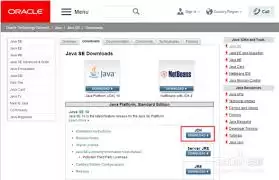
首先,前往Oracle官网,找到JDK10的下载页面。根据操作系统(Windows、Linux或macOS)选择对应的安装包即可。
2. 安装JDK10
Windows系统:
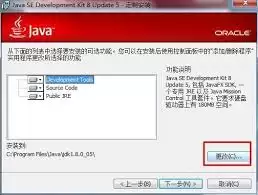
下载完成后,双击安装文件启动安装向导。通常一路点击“下一步”,使用默认安装路径即可,直到提示安装完成。
Linux系统:
以Ubuntu等发行版为例,推荐使用命令行安装。若下载的是“.deb”格式安装包,在终端中执行:
sudo dpkg -i jdk-10_linux-x64_bin.deb
(请将文件名替换为实际下载的文件名)。安装过程中需要输入管理员密码,等待命令执行完毕,显示成功提示即可。
二、JDK10环境变量配置教程
安装完成后,还需让系统知道Java命令的存放位置。这一步的核心是配置环境变量。
1. Windows系统环境变量配置
右键点击“此电脑”,选择“属性”,然后找到“高级系统设置”。在“系统属性”窗口中,点击“环境变量”按钮。进入环境变量编辑区后,在“系统变量”列表中找到名为“Path”的变量(注意是系统变量,非用户变量),双击它。在变量值末尾添加JDK10安装目录下的“bin”文件夹路径。例如默认安装路径为:
C:\Program Files\Java\jdk-10\bin
请根据实际安装位置修改路径。添加完成后,依次点击“确定”保存所有设置。
2. Linux系统环境变量配置
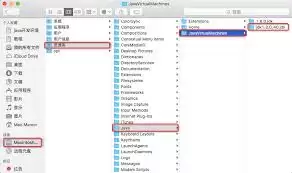
打开终端,使用vim(或其他编辑器)编辑用户目录下的.bashrc文件:
vim ~/.bashrc
在文件末尾添加以下两行内容:
export JAVA_HOME=/path/to/jdk10
export PATH=$JAVA_HOME/bin:$PATH
注意将/path/to/jdk10替换为JDK10的实际安装路径。添加完成后,按Esc键,输入:wq保存并退出vim。最后,在终端执行以下命令使配置立即生效:
source ~/.bashrc
所有步骤完成后,打开命令行(Windows为cmd,Linux为终端),输入:
java -version
如果显示JDK10的版本号信息,而非“无法识别”等错误提示,则说明安装和环境变量配置均已完成。这一步是验证成功与否的关键。