Access调整列宽方法详解
作者:技术拾光时间:2026-05-28 20:51:21浏览:387
调整Access数据表列宽可使表格更清晰。打开数据库后,点击“文件”菜单并选择“选项”。在“Access选项”窗口左侧选择“数据表”,右侧找到“默认列宽”设置项。输入所需字符宽度数值,点击“确定”即可应用为新数据表的默认列宽。
如何调整Access数据表的默认列宽
调整Access数据表的列宽是优化表格数据展示、提升清晰度与可读性的基础操作。对于初次使用Access的用户而言,掌握此方法能有效提升数据管理效率。本文将详细介绍设置默认列宽的具体步骤。
第一步:打开Access选项
首先,启动Microsoft Access并打开目标数据库。在软件主界面左上角找到“文件”菜单并点击。
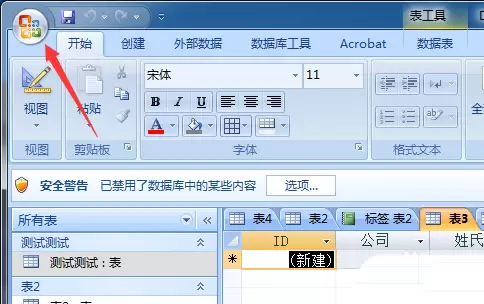
接着,在左侧导航菜单底部,定位并点击“选项”按钮。
第二步:进入数据表设置
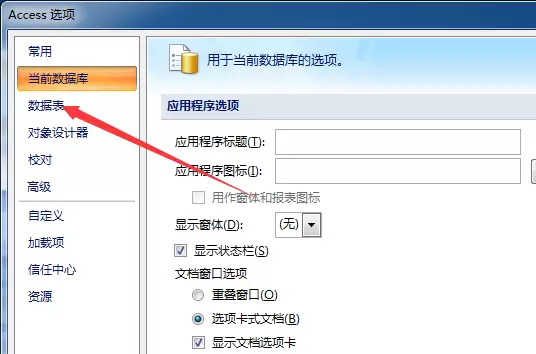
点击后,系统将弹出“Access选项”配置窗口。在窗口左侧的分类列表中,选择“数据表”类别。
第三步:设置默认列宽数值
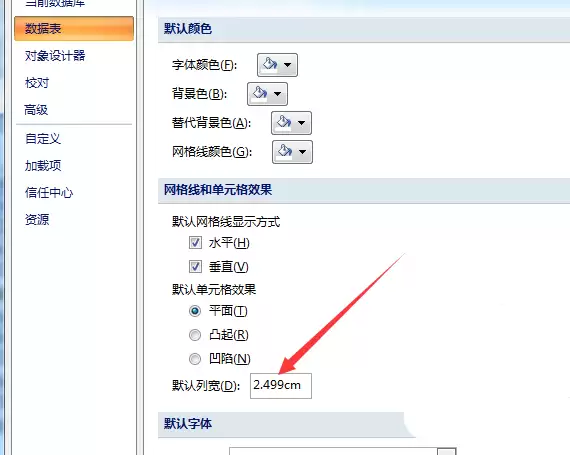
选择“数据表”后,右侧面板会显示相关设置项。找到“默认列宽”选项,其右侧设有输入框。

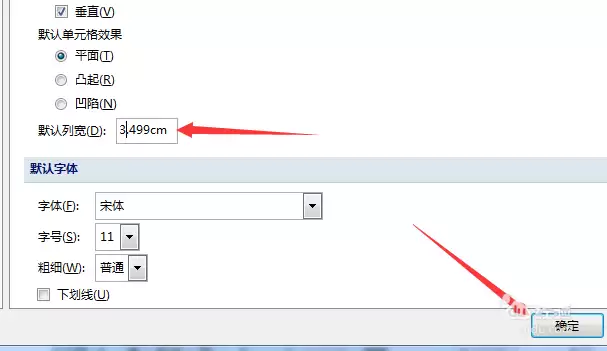
在输入框中填入所需的字符宽度数值。该数值决定了数据表中各列的默认显示宽度,可根据实际数据内容的长度进行调整。

第四步:保存设置
完成数值调整后,点击窗口右下角的“确定”按钮以保存设置。此后,所有新创建的数据表将自动应用此默认列宽值。