Edius波纹模式效果解析
作者:技术拾光时间:2026-05-28 20:47:15浏览:367
Edius波纹模式控制素材自动排列。开启后删除片段,后方素材自动前移填补空缺;关闭则保持原位。通过轨道面板左上角图标控制,并可同步作用于所有轨道。
edius波纹模式是什么效果
首先,直接回答一个常见问题:edius中的波纹模式究竟是什么?简单来说,它是控制素材自动排列的开关——删除一段视频后,后续内容是否自动前移,完全取决于该模式是否开启。
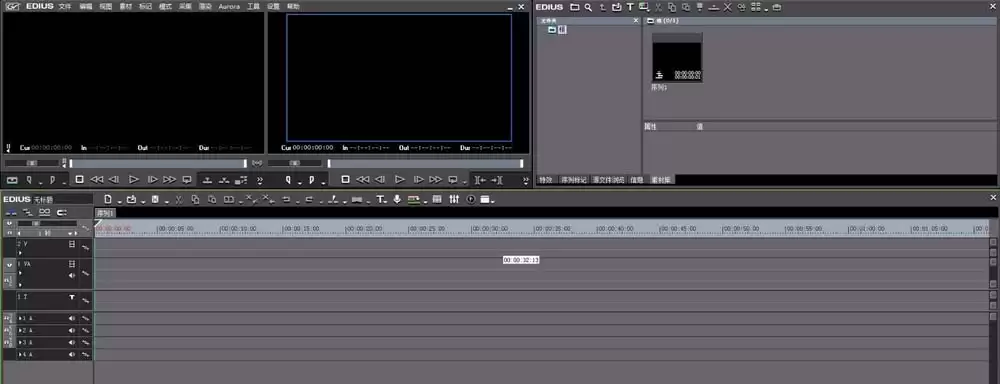
接下来看具体操作。打开软件,新建一个工程文件(进入软件界面之前系统会提示选择)。进入后,界面如下所示:
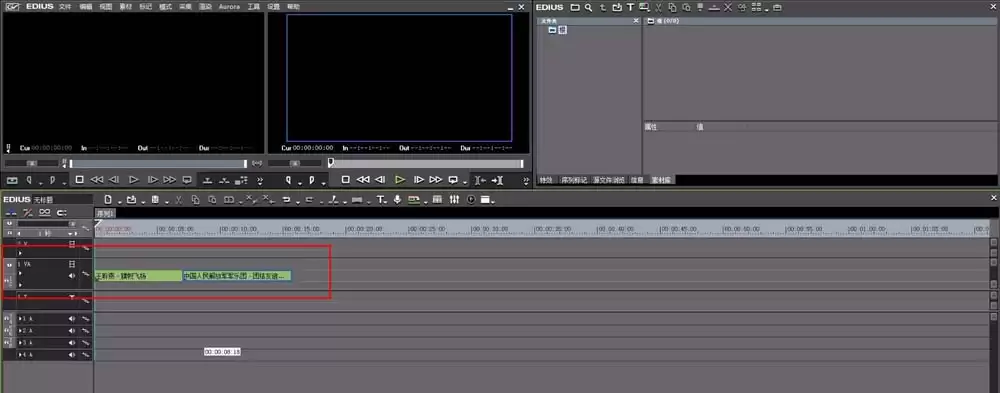
为了演示波纹模式的特性,在视频轨道上拖入两个素材。直接从电脑中拖拽到轨道上即可,放置两个素材是为了方便对比效果。
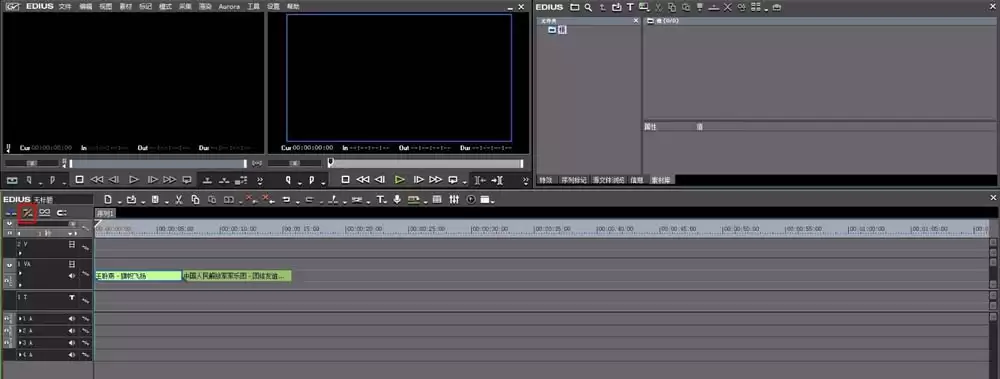
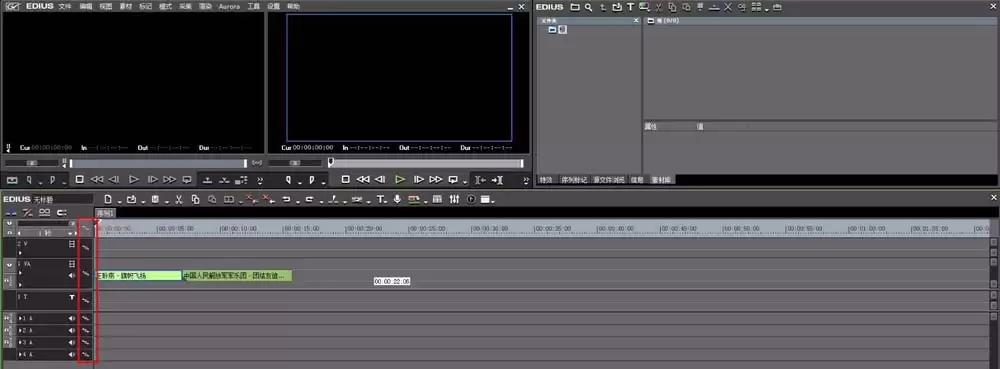
注意轨道面板左上角,第二个图标即为波纹模式开关。图标上带有红色斜杠,表示波纹模式处于关闭状态;同时界面右下角会显示“波纹关闭”字样。
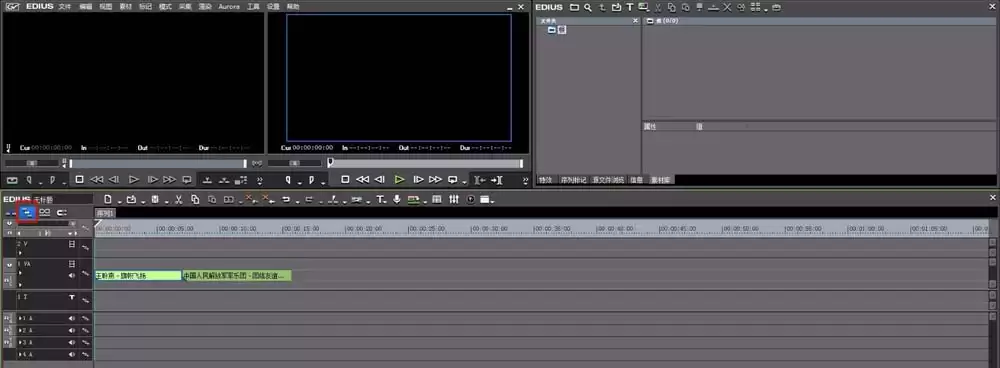
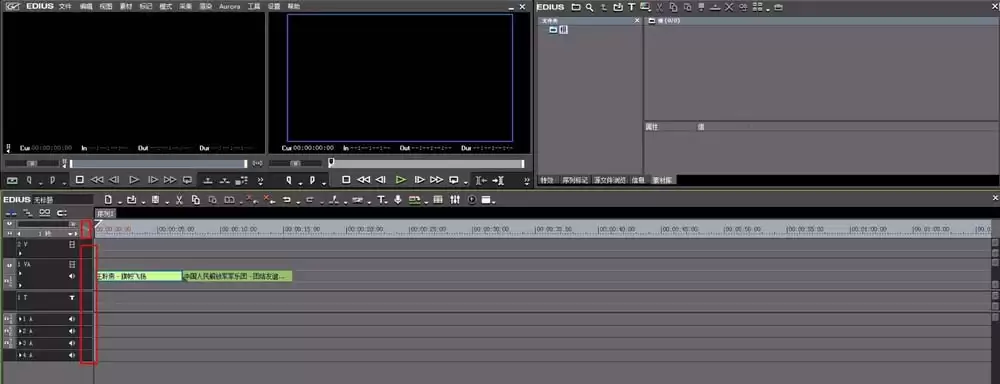
点击该带斜杠图标,波纹模式即开启。右下角文字随之变为“波纹开启”。图中红框标出的位置,一目了然。
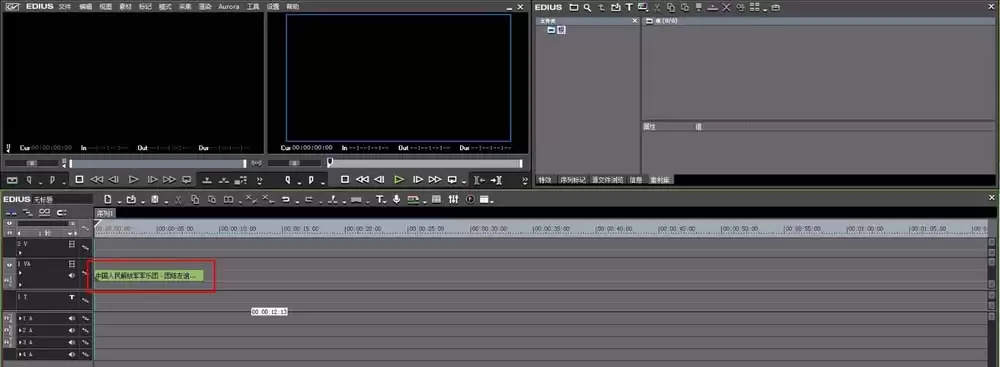
关键操作来了。开启波纹模式后,找到刚才的两个素材,删除第一个文件。可以看到——后面的素材自动向前移动到轨道起始点。这就是波纹模式的核心功能:自动填补空缺位置,使所有素材像水波一样“流动”起来。
如果关闭波纹模式呢?重复同样的删除操作:删除第一个素材后,后面的素材保持原位不动。对比效果非常明显,至此大家应已理解波纹模式的作用。
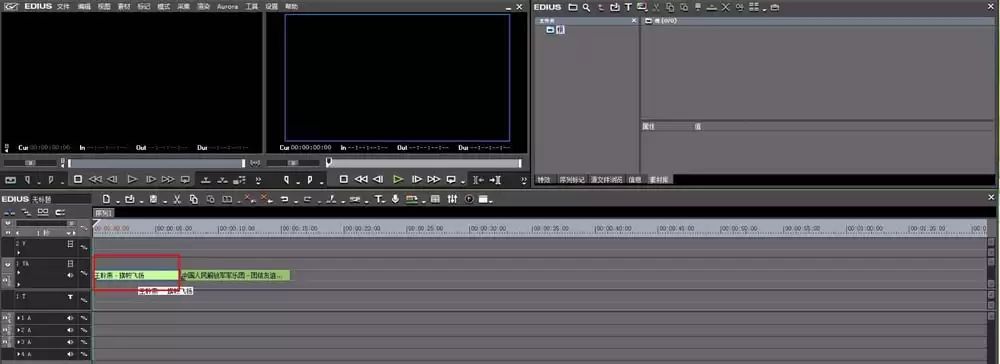
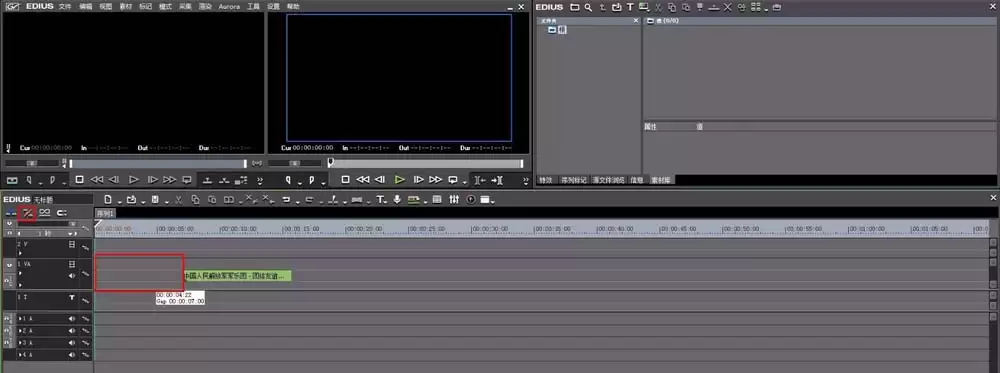
以上演示的是单轨道上的效果。若要在所有轨道上启用波纹模式,可点击轨道旁边带三条横线的同步图标——选中后,所有轨道显示相同图标;取消选中,则全部不显示。掌握此操作,便掌握了波纹模式的基础应用。