

Word图片粘贴后显示不全的解决方法
在Word中粘贴图片,结果发现只显示了一半甚至更少——这种令人抓狂的经历,相信不少人都遇到过。明明图片是完整的,到了文档里却成了“犹抱琵琶半遮面”。别急,这背后通常不是软件故障,而是几个常见的小设置所致。下面逐一解决这些坑,让你的图片在Word中完整、妥帖地展示出来。 检查图片原始尺寸是否过大 首先
在Word中粘贴图片,结果发现只显示了一半甚至更少——这种令人抓狂的经历,相信不少人都遇到过。明明图片是完整的,到了文档里却成了“犹抱琵琶半遮面”。别急,这背后通常不是软件故障,而是几个常见的小设置所致。下面逐一解决这些坑,让你的图片在Word中完整、妥帖地展示出来。
检查图片原始尺寸是否过大
首先,查看图片的原始像素尺寸。如果原图分辨率极高(例如从单反相机导出的千万像素照片),Word在嵌入时可能因页面范围限制而显示不全。可用画图工具或看图软件确认像素数值。若确实过大,手动压缩(如缩小到2000像素以内)再粘贴,往往立竿见影。
调整页面设置,为图片预留充足空间
很多时候问题出在页面布局上。打开Word的“页面布局”选项卡,留意以下两点:
- 页边距:如果页边距设置过小(如自定义了较窄的数值),图片边缘会被“切掉”。将上下左右页边距恢复为默认或适当增大,图片即可完整显示。
- 纸张方向:若图片为宽幅而纸张方向为纵向,图片可能被纸张边界卡住。根据图片的最佳展示形状,将纸张方向切换为横向即可解决。
调整图片环绕方式,灵活应对布局
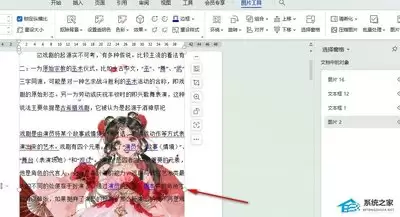
这是最常见的原因。选中图片,在“图片工具-格式”选项卡中查看“文字环绕”设置。若默认为“嵌入型”,图片会被视为一个巨大的文字字符,受限于行高和段落布局,容易显示不全。改为“四周型”“紧密型”或“浮于文字上方”等更自由的环绕方式,图片即可脱离文字束缚,完整占据页面空间。之后还可进一步调整对齐方式(左对齐、居中等),使之与页面布局更协调。
手动缩放图片,简单直接
选中图片,直接拖动边框四角或边上的控制点,即可缩小或放大图片比例,使其完整落在页面可视区域。注意避免拉得过猛导致失真,一般缩小至页面宽度70%~90%即可。
重新插入图片,清除残留缓存
若上述方法均无效,可删掉显示不全的图片,重新从文件插入。有时Word在粘贴过程中的缓存或格式残留会导致显示异常,重新插入相当于为它提供一次“全新加载”的机会。
检查软件版本,避免兼容性问题
旧版Word可能存在图片渲染或兼容性的bug,尤其是从其他软件复制粘贴图片时。确保Word已更新至最新版,很多时候一次版本更新即可彻底消除此类问题。
按上述方法逐一尝试,大概率能解决图片显示不全的烦恼。这不过是Word排版中的一个小插曲,摸清门路后,下次再遇到便能从容应对。