

PyCharm新建工程文件教程
作者:技术拾光时间:2026-05-28 11:59:14浏览:265
在PyCharm欢迎界面点击“创建新项目”,设置存储位置和Python解释器后点击创建,等待初始化完成即可建立新项目。
初次使用PyCharm时,面对全新的开发界面,第一步“创建项目”可能会让一些用户感到困惑。实际上,这一操作流程设计得非常清晰。接下来,我们将逐步演示如何在PyCharm中从零开始创建一个项目文件。
PyCharm创建新项目的详细步骤

打开PyCharm后,首先会进入欢迎界面。请在此界面中找到并点击显眼的【Create New Project】(创建新项目)按钮,这是开始创建项目的入口。
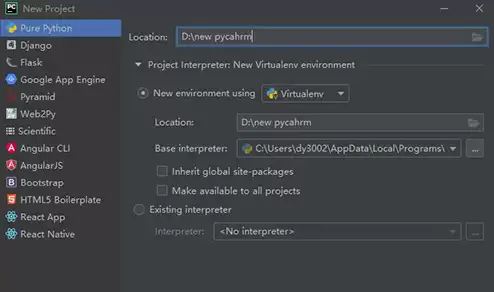
点击后将弹出新项目配置窗口。此窗口的核心设置包含两个部分:
首先,在【Location】输入框中为项目指定一个存储目录。你可以通过右侧的文件夹图标浏览并选择本地路径。
其次,重点是选择【Interpreter】(解释器)。PyCharm通常会尝试自动检测系统中已安装的Python解释器。如果未能自动识别,则需要手动点击下拉列表,从已安装的解释器中完成选择。请注意,此操作前需确保已在计算机上安装Python环境。确认项目路径和解释器设置正确后,点击右下角的【Create】按钮。
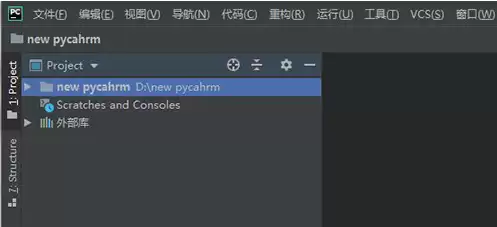
等待片刻,PyCharm将完成项目初始化。当主编辑界面出现,且左侧的项目结构树清晰显示时,即表示新项目已成功创建。
可以看到,整个操作流程其实非常简单。只要掌握这几个关键步骤,后续创建项目就能轻松完成。