Microsoft Teams横幅通知设置教程
作者:技术拾光时间:2026-05-28 10:38:13浏览:314
MicrosoftTeams的横幅通知可在屏幕角落弹出以提醒重要信息。用户需登录客户端,通过左侧【活动】进入设置,在【团队与频道】选项下自定义通知,选择针对所有消息、@提及或关键词触发横幅,保存后即可在消息到达时接收屏幕弹窗提醒。
在Microsoft Teams协作过程中,及时接收消息通知对工作效率至关重要。横幅通知作为一种直观的提醒形式,可在屏幕角落弹出,确保重要信息不被遗漏。本文将详细介绍如何设置该功能。
首先,打开Microsoft Teams客户端。您可以通过双击桌面快捷方式,或从系统开始菜单中启动应用,并使用您的账户登录。
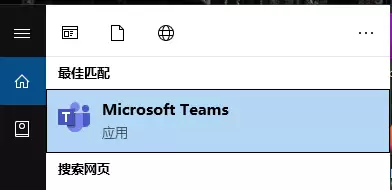
进入通知设置界面
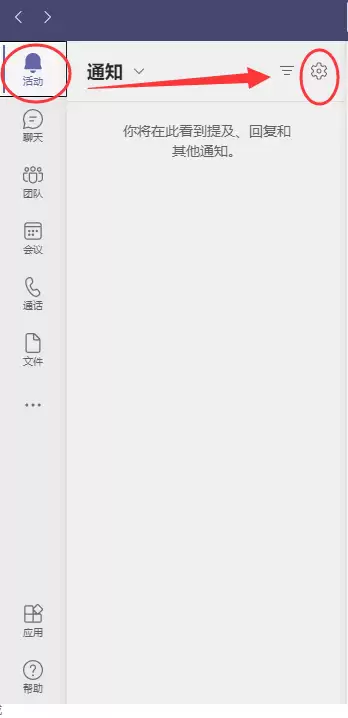
登录成功后,请查看左侧功能栏。点击【活动】选项,此处汇总了所有动态与通知。在【活动】页面右上角,找到齿轮形状的设置图标,点击进入详细设置面板。
设置团队与频道通知
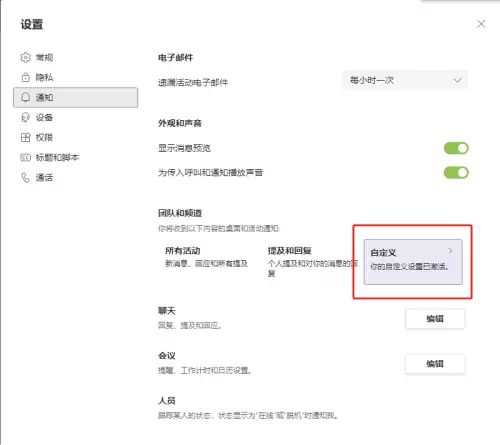
在设置面板中,定位到【团队与频道】通知选项。点击下方的【自定义】按钮,即可对不同团队和频道的通知方式进行精细化管理。
开启并调整横幅通知
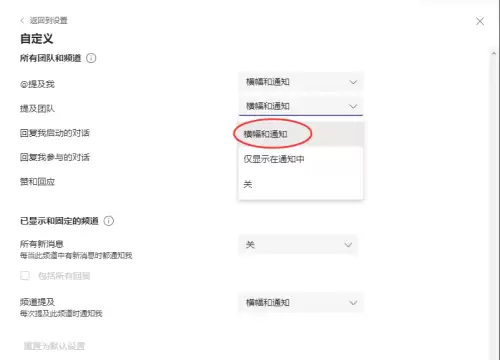
接下来是关键步骤。在自定义设置界面,找到【横幅和通知】部分。您可以根据需要选择横幅通知的触发条件,例如:所有消息、仅@提及的消息,或包含特定关键词的消息。设置完成后,请务必保存更改。
设置生效后,当符合条件的消息到达时,屏幕指定位置(通常为右下角)将弹出清晰横幅,短暂停留以提醒您。这样即使正在操作其他窗口,也能及时关注到关键信息。