

EV录屏选区录制教程与录制方式详解
在数字化办公与内容创作普及的今天,一款高效的录屏工具能显著提升工作效率。EV录屏软件凭借其多样化的录制方案,能够精准适配不同场景的核心需求,因而受到广泛欢迎。 那么,EV录屏软件具体提供哪些录制方式?主要包括四大核心功能,全面覆盖从整体到局部的各类录制场景。 EV录屏软件支持的录制方式 全屏录制是最
在数字化办公与内容创作普及的今天,一款高效的录屏工具能显著提升工作效率。EV录屏软件凭借其多样化的录制方案,能够精准适配不同场景的核心需求,因而受到广泛欢迎。
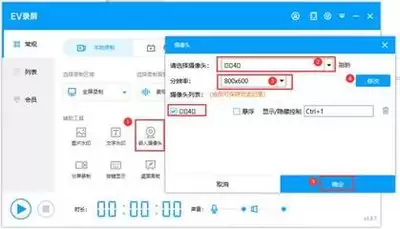
那么,EV录屏软件具体提供哪些录制方式?主要包括四大核心功能,全面覆盖从整体到局部的各类录制场景。
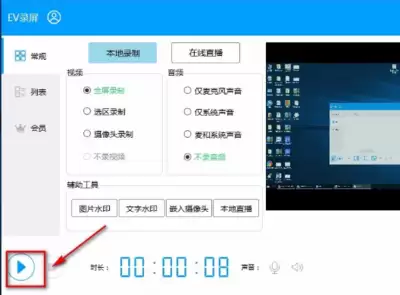
EV录屏软件支持的录制方式
全屏录制是最基础且常用的功能。一键开启即可捕获整个显示器画面及系统声音,适合录制软件教程、在线会议或游戏全程,确保信息完整。
区域录制提供了更高的灵活性。用户可以自定义矩形录制区域,仅捕捉该范围内的内容。无论是展示特定软件界面、网页局部,还是隐藏私人信息,该功能都能帮助观众聚焦关键内容。
摄像头录制可为内容增加真人出镜的互动感。摄像头画面可叠加在屏幕录制内容之上,常用于教学讲解、游戏直播或产品测评,有助于拉近与观众的距离,提升内容的亲和力与可信度。
此外,软件还提供独立的音频录制功能。用户可选择仅录制系统声音、麦克风人声或混合录制,为制作音频素材、录制课程或进行声音后期处理提供便利。
EV录屏软件如何进行选区录制?
区域录制功能操作直观,核心步骤可概括为“选择、调整、设置、录制”四步。
首先,启动EV录屏软件,在主界面点击“选区录制”按钮。随后鼠标指针会变为十字形,进入区域划取状态。
接着,在屏幕上确定录制区域。将十字光标移至目标区域左上角,按住鼠标左键向右下角拖动,屏幕会显示半透明矩形框示意选区范围。拖动至合适大小后松开左键,即完成初步选区。
实用技巧:选区确定后仍可调整。将鼠标移至选区边缘,当指针变为双向箭头时可拖动调整大小;将鼠标放在选区内拖动则可移动整个选区位置,直至精准框选目标内容。
划定选区后,建议在录制前根据需求微调关键参数:
- 帧率:影响视频流畅度。30帧/秒可满足多数教学、办公场景;录制高速动作或游戏时可提升至60帧/秒。
- 码率:决定视频清晰度与文件大小。码率越高画质越细腻,但文件体积越大。可根据画质需求与存储空间进行平衡设置。
- 音频:根据录制内容勾选“录制系统声音”或“录制麦克风声音”。如需同时收录电脑声音与解说,需同时勾选两者。
设置确认无误后,点击“开始录制”按钮,软件即开始捕捉选定区域内的动态。录制过程中可随时暂停或继续。完成后点击“停止”,视频文件将自动保存至预设目录,便于后续使用或编辑。
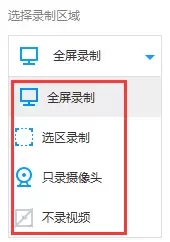
总之,EV录屏软件通过全屏、区域、摄像头及音频四种核心录制模式,提供了全面的录制解决方案。其灵活的区域录制功能配合直观的参数设置,使得制作专业教程、记录工作流程或创作分享内容都变得高效轻松。对于需要频繁使用录屏功能的用户而言,它是一款可靠且功能集中的实用工具。