

Premiere Pro CS6音视频合并教程
AdobePremiereProCS6可合并音视频。首先导入素材至项目,将视频与音频分别拖入时间轴对应轨道并对齐起点。若出现音画不同步,可拖动片段边缘或放大时间轴逐帧微调。随后可在特效控制台调整音量,并使用降噪、混响等音频特效优化音质。最后通过导出设置选择格式并调整参数,完成合并输出。
在视频编辑过程中,声音与画面的同步与融合是提升作品整体质感的关键环节。借助Adobe Premiere Pro CS6完善的工作流程,这一过程可以变得直观且易于控制。
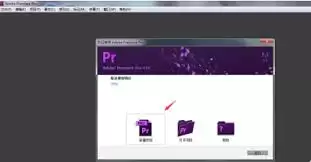
开始操作前,需做好基础准备工作。首先整理需要处理的视频与音频文件,随后将其导入Premiere项目中。具体操作路径为:点击菜单栏“文件” → “导入”,即可将常见格式的音视频素材导入软件。
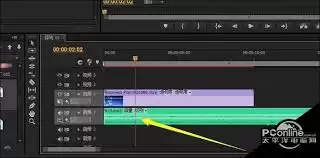
素材放置与对齐
接下来进行素材编排。将视频素材拖放至时间轴面板的视频轨道,并按预期顺序排列。随后,找到对应的音频文件,将其拖入下方的音频轨道。建议尽量使音频入点与视频起始帧对齐,便于后续进行精细调整。
音视频同步调整方法
在实际剪辑中,由于素材来源或录制设备的差异,可能出现音画不同步的情况。在Premiere的时间轴中,可直接拖动音频或视频片段的边缘进行前后微调,直至口型、动作与声音完全匹配。
如需更精确地对齐,可使用时间轴左下角的缩放滑块与平移工具,放大时间线进行逐帧查看与校准,从而有效解决同步问题。
音频效果优化
同步完成后,通常需要对音频进行进一步优化以匹配视频。基础操作为音量调整:在时间轴选中音频片段,于“特效控制台”面板中找到“音量”参数,根据需求提高或降低音量。
若原始音频存在明显底噪,或需要为对话增添空间感,可应用音频特效。在软件右侧“效果”面板中,展开“音频特效”文件夹,即可找到“降噪”、“混响”等实用工具。将其拖拽至音频片段上,并在“特效控制台”中调整具体参数,可显著提升声音质感。
成品导出设置
音画效果调整满意后,即可进行最终输出。点击“文件”菜单,选择“导出” → “媒体”,打开导出设置窗口。
在此窗口中可选择输出格式,如通用的MP4。同时,可进一步设置视频分辨率、帧率,以及音频编码格式与比特率等参数。合理配置这些选项,能确保最终成片的画质与音质达到预期效果。
综上所述,从素材导入、对齐调整、效果优化到最终导出,通过Premiere Pro CS6实现音视频的合并与优化并不复杂。掌握这一核心工作流程,无论是处理家庭影像还是专业剪辑项目,均能有效提升作品的视听专业性。