

Premiere Pro 2020画外音录制教程
为视频录制画外音可提升内容深度。需连接麦克风并设为默认设备,在PremierePro中打开项目,从音频面板选择对应麦克风后开始录制。录制结束后音频自动导入时间轴,可进行裁剪、降噪等处理,并通过调整增益或序列设置优化音质,从而获得高质量画外音。
为视频添加画外音是增强内容深度与视角独特性的有效方法。本文将详细介绍如何在Adobe Premiere Pro 2020中,系统性地完成画外音的录制与后期处理。
录制前的准备工作
在开始录制前,需要做好基础准备。首先,请将麦克风正确连接至电脑,并在系统设置中将其设为默认输入设备。随后,启动Premiere Pro 2020软件,新建或打开需要添加画外音的视频项目。
定位并进入录音界面
准备工作完成后,在时间轴上将蓝色播放指示器拖动至画外音需要开始的位置。接着,从软件顶部菜单栏点击“窗口”,在下拉菜单中选择“音频”,以调出音频工作区面板。
在音频面板中,找到“麦克风”选项旁的下拉菜单,点击后从列表中选择你已连接的麦克风设备。这一步确保软件能正确识别并采集你的声音。
开始录制画外音
确认设备选择无误后,点击音频面板上显眼的红色“录制”按钮。此时,软件会弹出专用的录音窗口。
现在,您可以对着麦克风清晰、平稳地进行讲述。录制过程中请注意控制语速与发音清晰度。如需中途暂停,可点击“暂停”按钮;继续录制时,再次点击“录制”即可。全部内容录制完毕后,点击“停止”按钮结束录制。
画外音的剪辑与优化
录制结束后,刚生成的声音文件会自动出现在时间轴上。后续的编辑处理能进一步提升音质。
您可以使用剃刀工具或直接拖拽音频片段边缘,裁剪掉开头与结尾不必要的静默或杂音,使音频与画面精确对齐。若需提升音质,可进入“效果”面板,搜索“音频效果”,为画外音添加“降噪”或“强制限幅”等效果,以消除环境底噪并平衡音量波动。
音频参数的精细调整
若对整体音量不满意,可在时间轴的音频片段上右键点击,选择“音频增益”,并通过输入数值来调整音量大小。
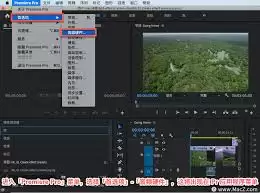
如需进行更专业的设置,可前往顶部菜单栏的“序列”,选择“音频选项”。在此界面中,可对音频声道、采样率等参数进行配置,确保其符合项目最终的输出标准。
按照以上步骤操作,您即可在Premiere Pro 2020中高效完成画外音的录制与处理,从而为视频作品增添专业的听觉表现力与感染力。建议立即打开软件,跟随流程实践体验。