

Win8Win10磁盘整理优化教程
想让Windows 8或10系统运行得更快更稳定?磁盘整理是一个关键步骤。这并非空谈,而是能切实提升系统响应速度和运行效率的有效操作。 这一切要从“磁盘碎片”说起。简单来说,随着您不断创建、修改和删除文件,数据在硬盘上会被分割成许多小块,分散存储。当系统需要读取一个完整文件时,磁头就不得不四处移动来
想让Windows 8或10系统运行得更快更稳定?磁盘整理是一个关键步骤。这并非空谈,而是能切实提升系统响应速度和运行效率的有效操作。
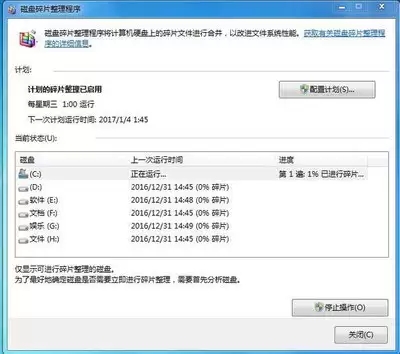
这一切要从“磁盘碎片”说起。简单来说,随着您不断创建、修改和删除文件,数据在硬盘上会被分割成许多小块,分散存储。当系统需要读取一个完整文件时,磁头就不得不四处移动来收集这些碎片,速度自然会下降。定期整理磁盘,就是将这些碎片重新排列整齐,让数据读取一气呵成。
设置自动整理:利用计划任务
觉得手动整理麻烦?您可以将其设置为自动运行。在搜索栏输入“任务计划程序”,打开后找到左侧的“维护”选项,其中包含“磁盘碎片整理程序”计划任务。进行简单设置,即可选择按周或按月自动运行,相当于为硬盘配备了一位定期清理的“管家”,省心又高效。
执行手动整理:即时优化磁盘
当然,如果您希望立即整理,操作也很简单。打开“此电脑”,右键点击需要整理的磁盘分区,选择“属性”,切换到“工具”选项卡,点击“优化”按钮。系统会先分析磁盘的碎片情况,然后根据结果提供整理建议,整个过程清晰可控。
固态硬盘(SSD)的特殊注意事项
这里有一个重要区别:如果您使用的是固态硬盘(SSD),传统的碎片整理不仅效果甚微,频繁操作还可能影响其使用寿命。SSD的闪存管理机制与机械硬盘完全不同,其本身并不受“碎片”问题困扰。
然而,对于SSD,“TRIM”指令却至关重要。它能帮助系统标记出已删除数据所在的区块,便于SSD主控进行垃圾回收,从而维持长期性能。好消息是,现在大多数主板驱动或SSD厂商的管理工具都会自动启用TRIM。如果您不放心,也可以通过命令行手动检查其状态。
超越碎片整理:全面的磁盘健康管理
想要最大化磁盘性能,仅靠碎片整理还不够,需要配合以下几项措施:
及时清理无用文件:系统自带的“磁盘清理”工具非常实用,它能快速扫描临时文件、回收站内容等“垃圾”,一键释放可观的空间。
卸载不常用程序:定期检查已安装的软件,对于那些数月都不使用的程序,可以考虑卸载,既能释放存储空间,也能减少后台资源占用。
合理分配磁盘空间:根据使用习惯规划分区。例如,将操作系统和常用软件安装在读写速度较快的分区(如剩余空间充足的系统盘),而将文档、媒体等大文件存放在专门的数据分区,这样管理起来也更清晰。
定期检查磁盘错误:在磁盘属性的“工具”选项卡中,还有一个“检查”按钮。它可以扫描并尝试修复文件系统错误或坏扇区,相当于为磁盘进行一次“体检”,有助于防患于未然。
总而言之,无论是传统的机械硬盘还是现代的固态硬盘,在Windows 8/10系统下,都需要有针对性的维护策略。掌握上述全面的磁盘整理与管理方法,将有助于您的电脑长期保持流畅稳定的最佳状态。