

360奇酷手机旗舰版全网通线刷重装系统教程
安卓手机系统严重故障时,线刷是终极解决方法。以360奇酷手机为例,需准备电脑、数据线及专用工具,关键步骤包括开启USB调试、连接电脑后使用软件下载匹配的刷机包并自动完成。若失败,常见原因有驱动异常、刷机包不匹配或操作错误,需逐一排查解决。
手机长期使用后,系统可能出现故障,与电脑类似,重装系统是常见的解决方式。对于安卓手机,这一过程通常称为“刷机”。本文将以360奇酷手机旗舰版(全网通)为例,详细讲解如何为安卓手机重装系统,即刷机操作。
为手机重装系统,主要有卡刷和线刷两种方法。
卡刷需要先将刷机包存入手机存储卡中,然后让手机读取并安装。此方法操作简便,但通常仅适用于系统升级,无法降级。当手机无法开机、变成“砖机”、忘记锁屏密码或完全无法进入系统时,卡刷则无法使用。
线刷则是将刷机包下载到电脑,通过数据线连接手机,在电脑端完成刷机。线刷功能更全面,支持升级与降级,并且是解决手机“变砖”及各类严重系统故障的终极手段。因此,当手机遇到无法通过重启解决的“软”故障时,线刷往往是唯一有效的选择。
那么,如何为360奇酷手机旗舰版进行线刷呢?请遵循以下步骤:
第一步:准备工作
首先,需要在电脑上安装专业的刷机工具。以线刷宝为例,这是一款集成度高的一键刷机软件,通常无需对手机进行ROOT即可操作。请务必从其官方网站下载正版软件,以确保安全。
第二步:开启手机调试模式
刷机前,需允许电脑对手机进行深度操作。进入手机“设置”,找到“开发者选项”(若未显示,通常在“关于手机”中连续点击“版本号”即可激活),然后开启“USB调试”功能。不同安卓版本的菜单位置可能略有差异,请在设置中仔细查找。
第三步:连接与刷机
使用数据线将手机连接至电脑。打开线刷宝软件,待软件识别到手机后,根据你的机型(360奇酷手机旗舰版全网通)搜索并下载对应的刷机包。下载完成后,软件通常会引导你进入刷机流程。
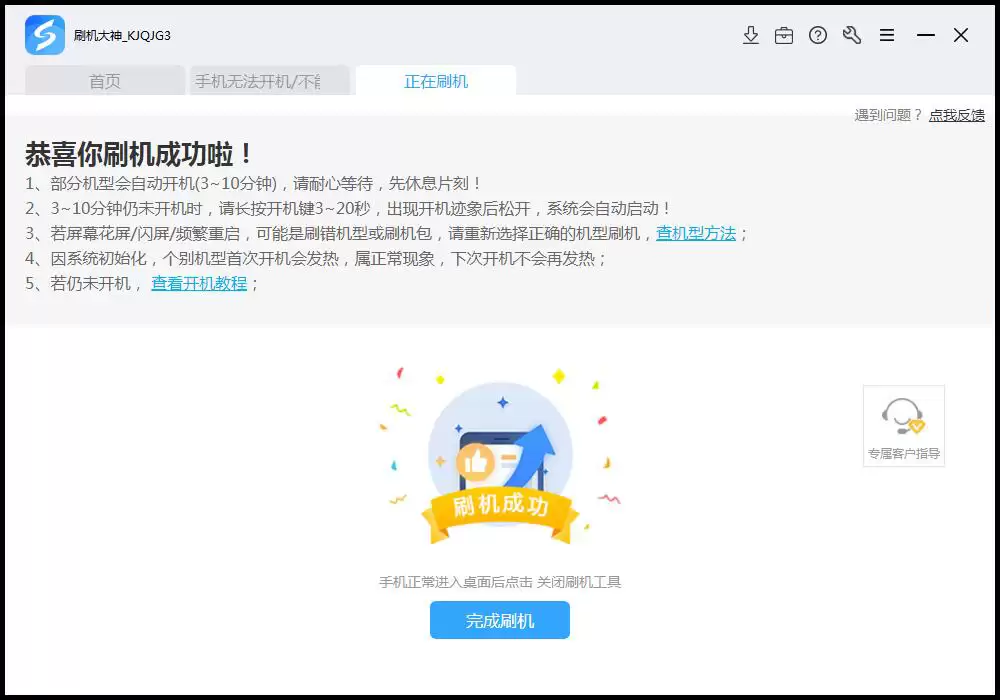
整个过程的核心是:选择已下载的刷机包,点击“下一步”,软件会检查驱动并自动进入刷机模式。之后,只需等待进度条完成,看到刷机成功的提示即可。
整个线刷过程可以概括为三个要素:手机 + 电脑 + 一条稳定的数据线,再配合正确的刷机工具和刷机包。如果你对文字步骤感到困惑,以下图示化流程更为直观:
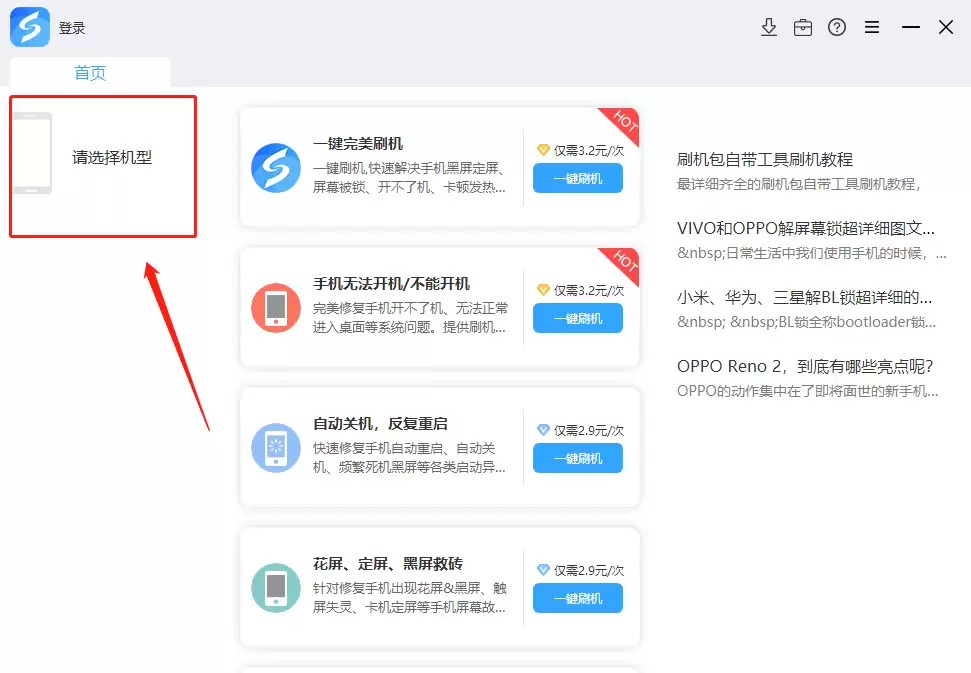
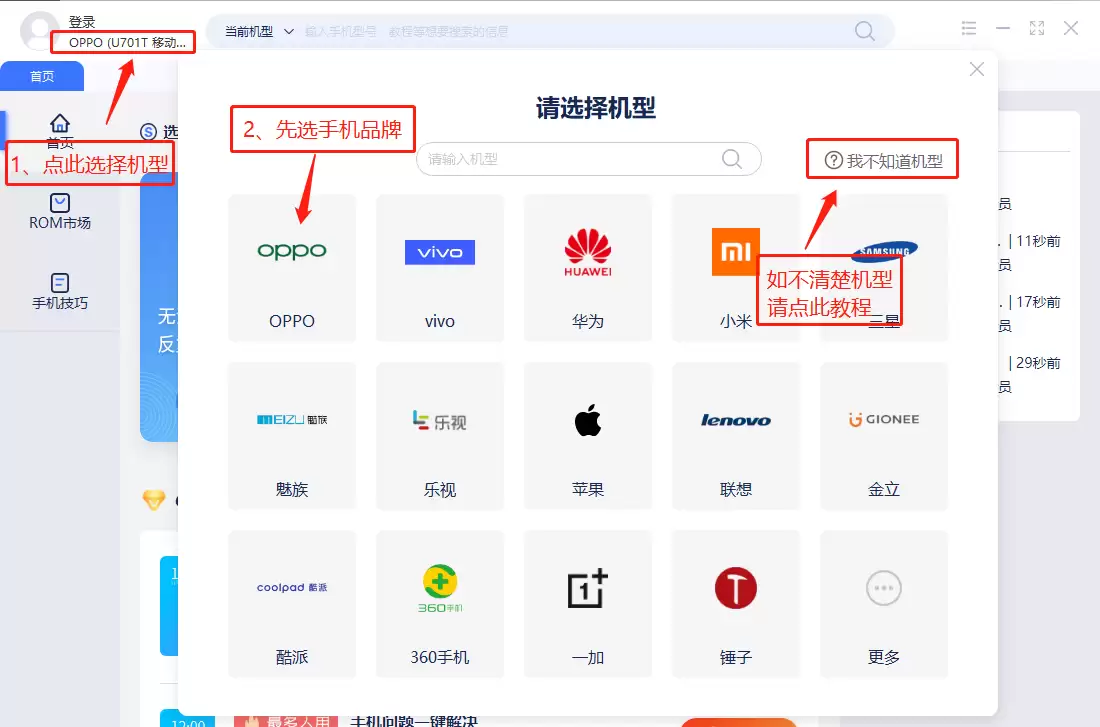
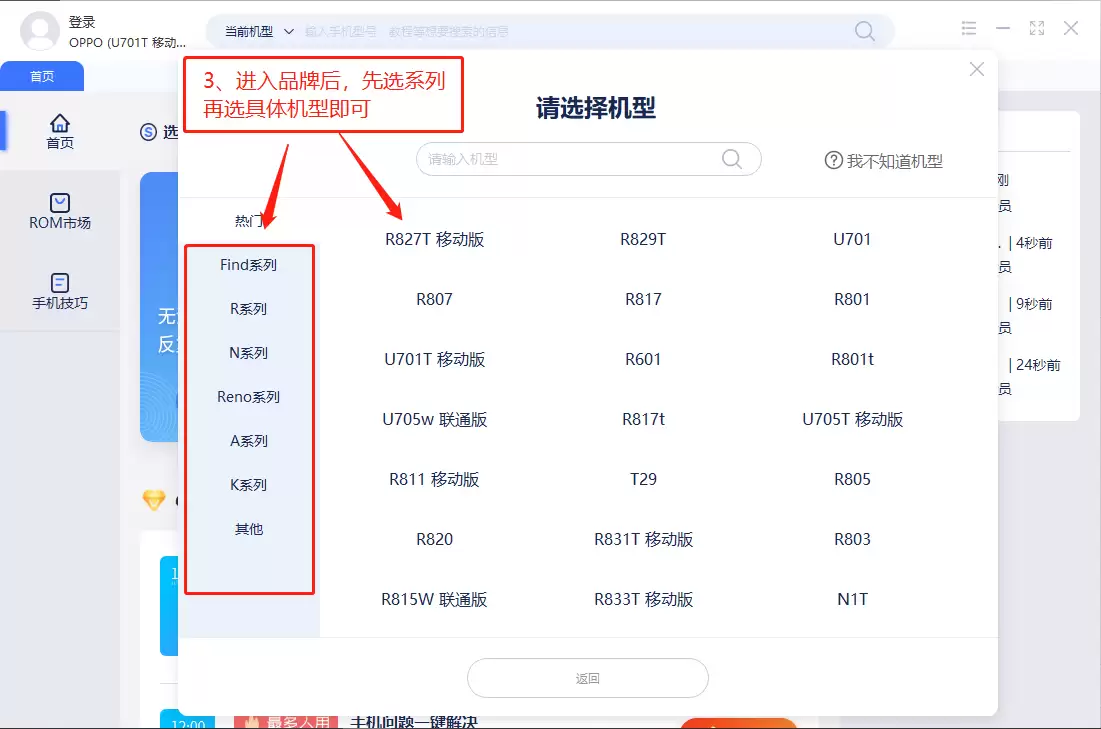
简单来说,就是在软件内选择你的手机型号和需要解决的问题(如救砖、解锁等),然后跟随“一键刷机”的指引操作即可。
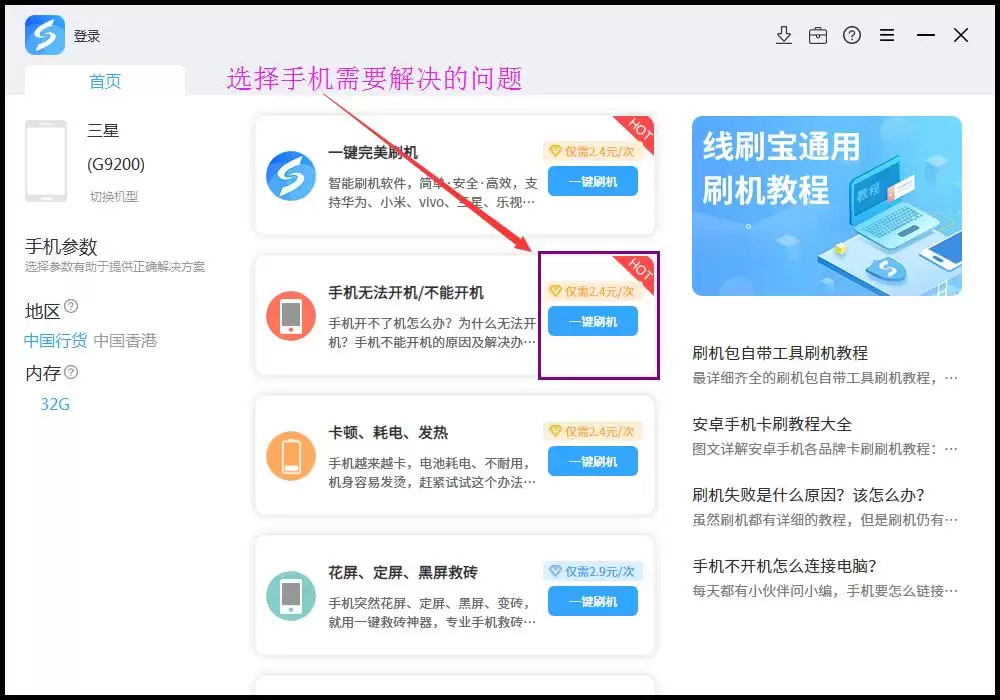
后续步骤,如刷机包下载、解析、安装驱动等,软件都会自动或引导完成。
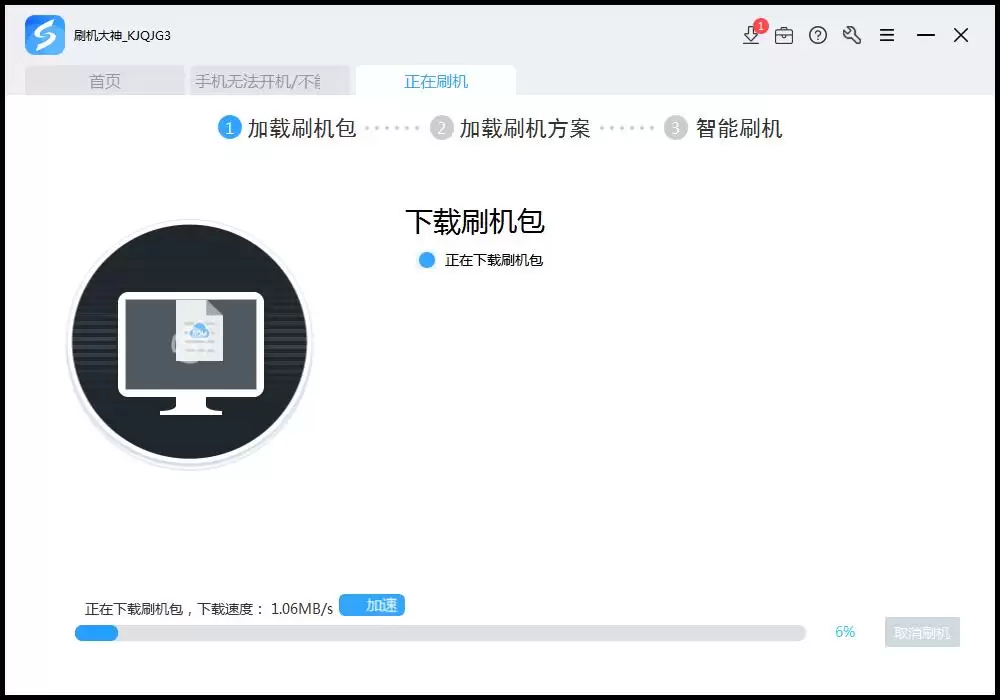
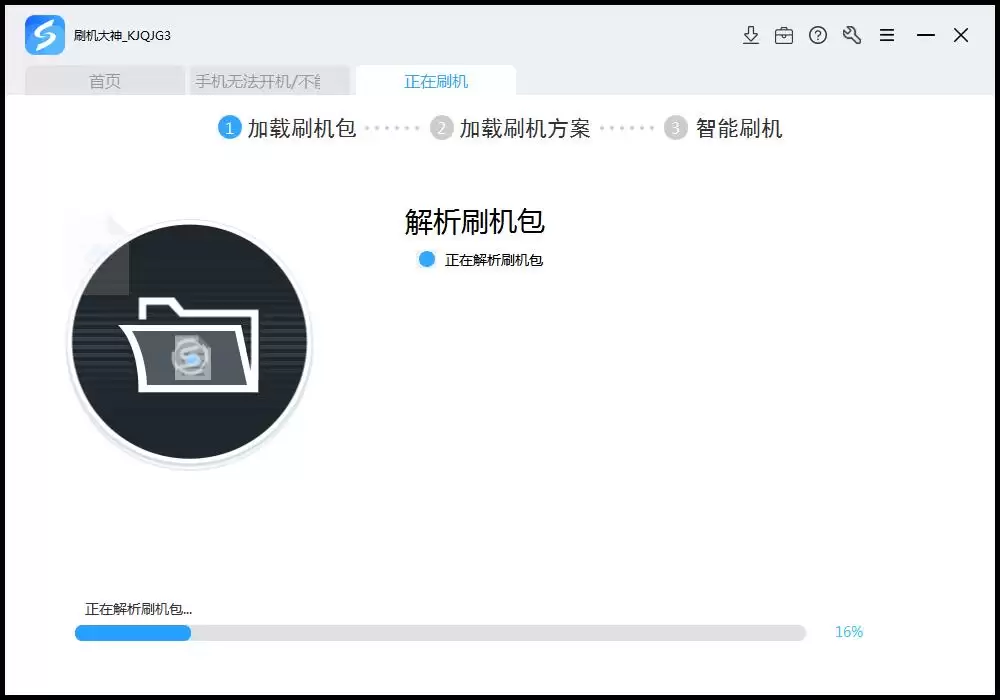
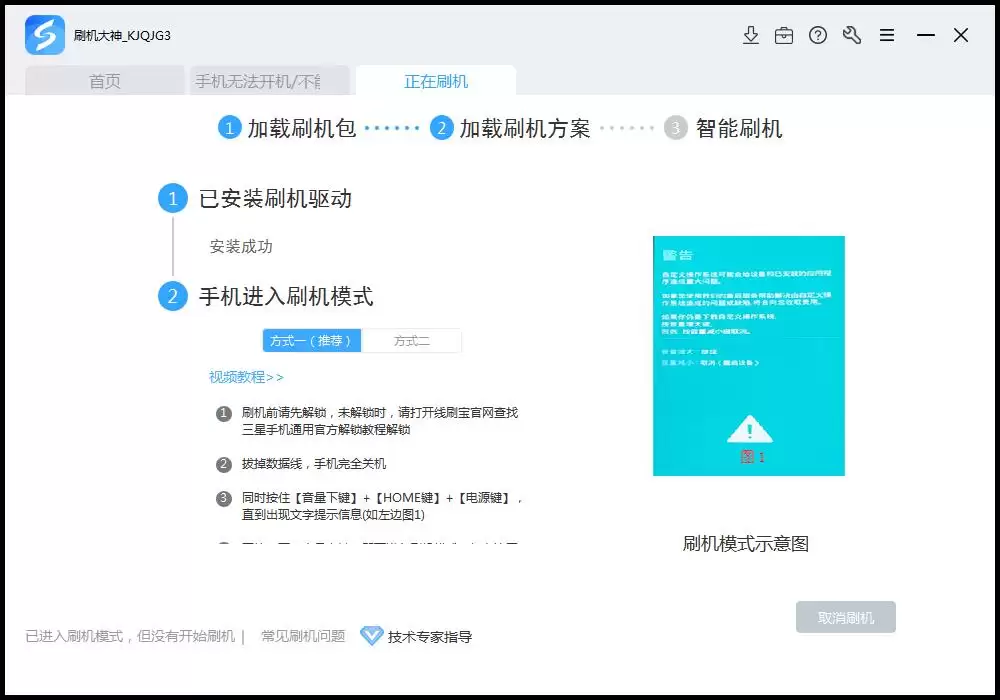
连接手机后,软件会自动扫描端口。如果长时间无法识别,你可能需要根据提示手动让手机进入刷机模式(通常是关机后,同时按住特定的音量键和电源键)。
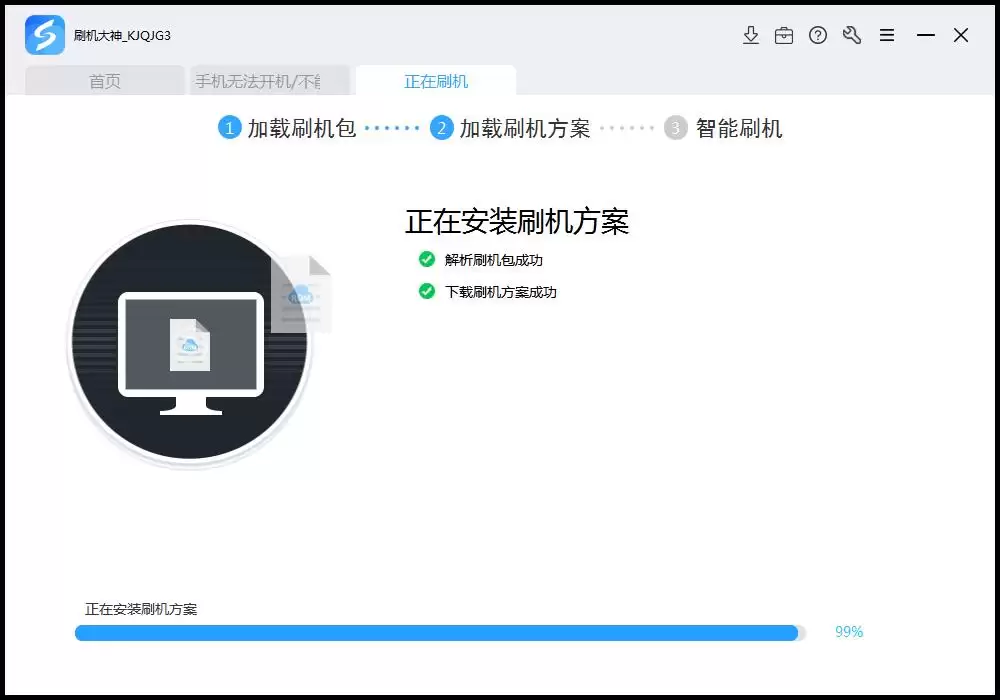
进入刷机模式并连接成功后,点击“开始刷机”,静静等待即可。
刷机失败怎么办?
刷机过程并非总能一帆风顺。如果失败,不必慌张,可以从以下几个方面排查:
1. 驱动问题: 这是导致刷机失败最常见的原因。确保电脑已正确安装手机的USB驱动。刷机软件通常提供“自动安装驱动”功能,如果失败,可以尝试手动安装。在设备管理器中找到未识别的设备,手动指定驱动目录进行安装。
2. 刷机包问题: 确认下载的刷机包是否与你的手机型号(包括具体版本号)完全一致。一个不匹配的刷机包是无法成功刷入的。
3. 操作流程: 严格按照教程步骤重新操作一遍,特别注意手机进入刷机模式的时机和方式。
以上就是安卓手机线刷重装系统的核心方法与流程。对于360奇酷手机旗舰版这类机型,只要准备充分、步骤正确,通过线刷解决系统问题、恢复手机活力,是一个高效可靠的选择。