

小米Note移动4G合约机线刷重装系统教程
安卓手机系统故障时,线刷是彻底有效的解决方案。以小米Note为例,需在电脑安装专业工具,开启手机USB调试并连接。随后选择匹配的刷机包,按软件指引操作即可完成刷机。若失败,可检查驱动程序、核对刷机包或寻求技术支持。
手机长期使用后,系统可能出现问题,如同电脑一样,此时重装系统通常是最高效的解决方法。对于安卓手机,这一过程常被称为“刷机”。本文将以小米Note(移动4G合约版)为例,详细介绍如何通过线刷为安卓手机重装系统。
为手机重装系统主要有两种方式:卡刷与线刷。
卡刷是指先将刷机包存入手机内部存储或SD卡,再让手机读取文件完成系统安装。该方法多用于常规系统升级,但在手机无法开机、变成“砖机”、忘记锁屏密码或完全无法进入系统时,往往无法使用。
线刷则需要借助电脑完成。先将刷机包下载至电脑,再通过数据线连接手机,在电脑端进行操作。线刷功能全面,支持系统升级与降级,是解决手机“变砖”等严重问题的终极方案。因此,当遇到卡刷无法处理的故障时,线刷便成为有效的恢复手段。
小米Note(移动4G合约版)线刷系统详细步骤
接下来,逐步介绍如何通过线刷让手机恢复正常。
第一步:准备工作
首先,在电脑上安装专业的刷机工具。本文以线刷宝为例,其优点在于无需提前获取手机ROOT权限。请务必从官方网站下载安装包,以确保软件安全可靠。
第二步:开启手机USB调试
这是连接电脑的关键步骤。进入手机「设置」菜单,找到「开发者选项」(若未显示,通常在「关于手机」中连续点击“版本号”数次即可激活),然后开启「USB调试」功能。不同安卓版本的手机,该选项位置可能略有不同,请在设置中仔细查找。
第三步:连接电脑并选择刷机包
使用可靠的数据线将手机连接至电脑。打开已安装的线刷宝软件,待软件成功识别手机后,即可在资源库中查找并下载完全匹配手机型号的刷机包。选择时请务必核对机型与版本,这是刷机成功的基础。
第四步:一键刷机
刷机包下载完成后,软件将自动进入刷机准备界面。请注意,电脑需已安装对应的手机驱动程序。随后按照提示操作:选择刷机包 -> 点击下一步 -> 根据需要选择是否备份 -> 再次点击下一步,即可开始刷机。待出现“刷机成功”提示,即表示整个过程完成。
图文指南:线刷宝工具操作界面详解
若文字说明不够直观,可参照以下界面截图逐步操作,更加清晰明了。
1. 启动软件后,首先点击左上角的「选择机型」。若不确认手机具体型号,可在此处查找确认。
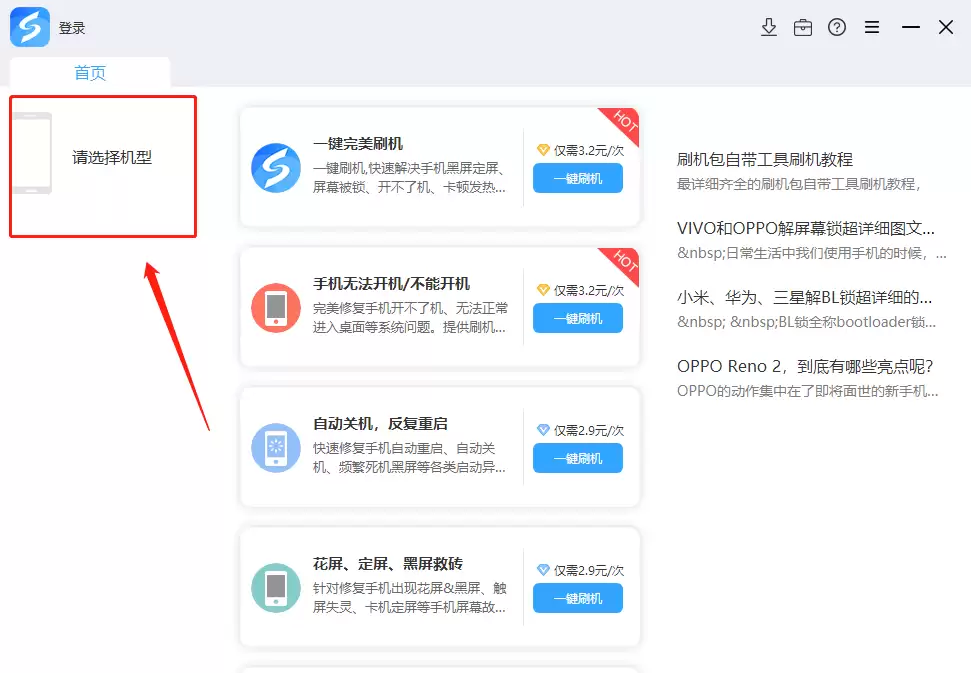
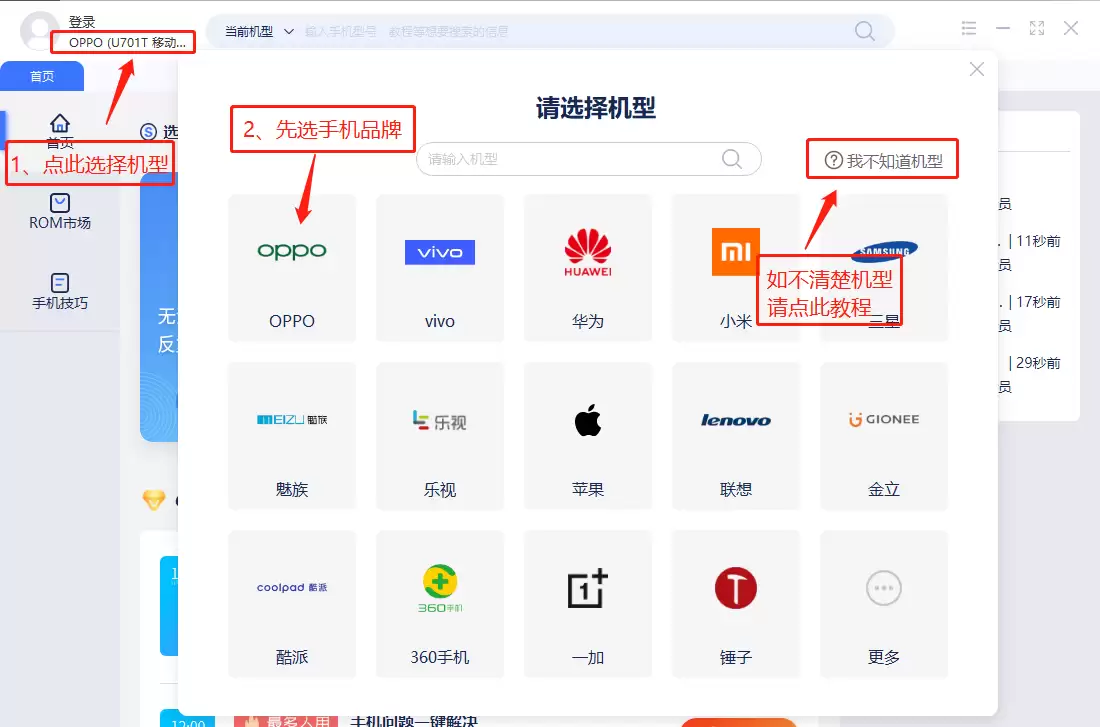
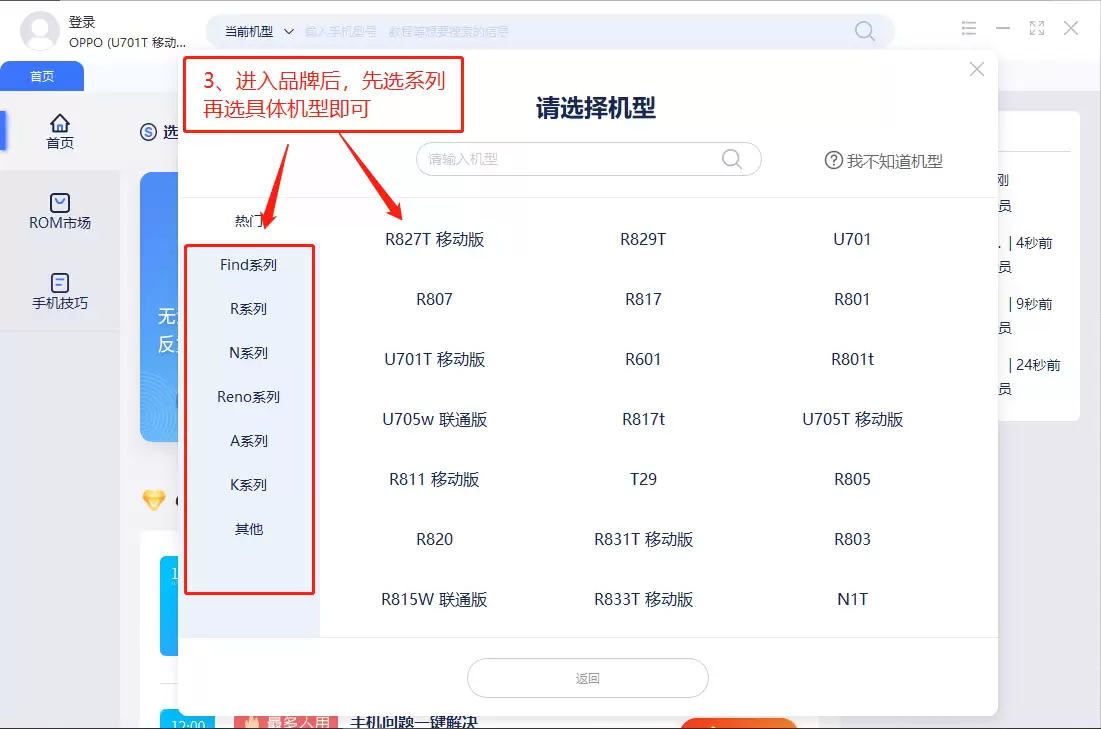
2. 根据手机实际情况(例如选择“完美刷机”或“黑屏救砖”),点击对应的「一键刷机」按钮。
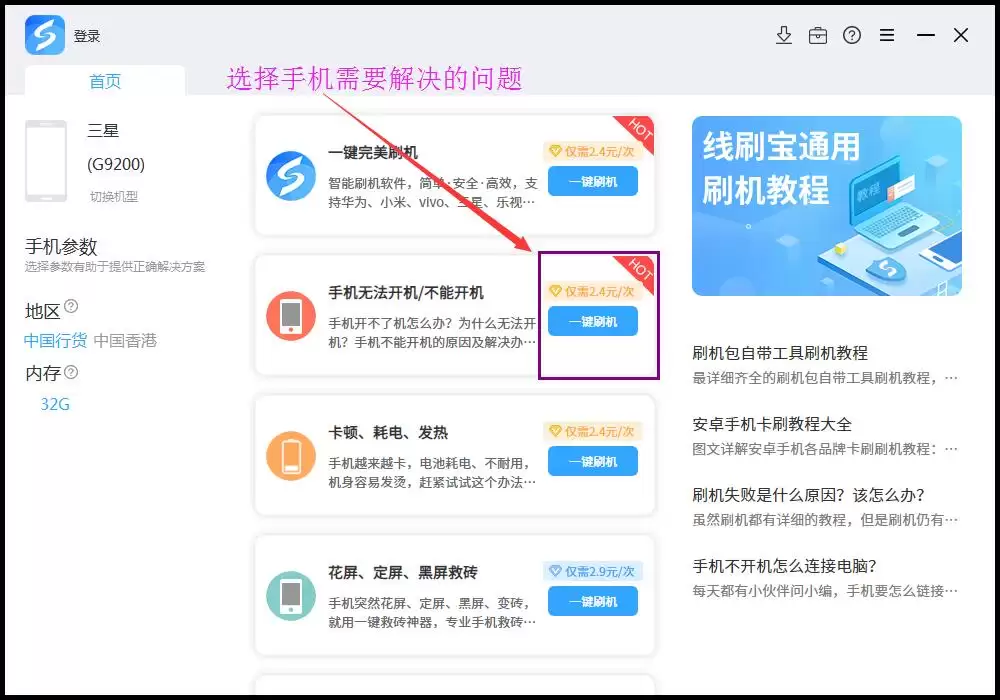
3. 软件将自动匹配并推荐合适的刷机包,确认后即可开始下载。
4. 下载完成后,软件会自动解析刷机包,并进入连接引导界面。
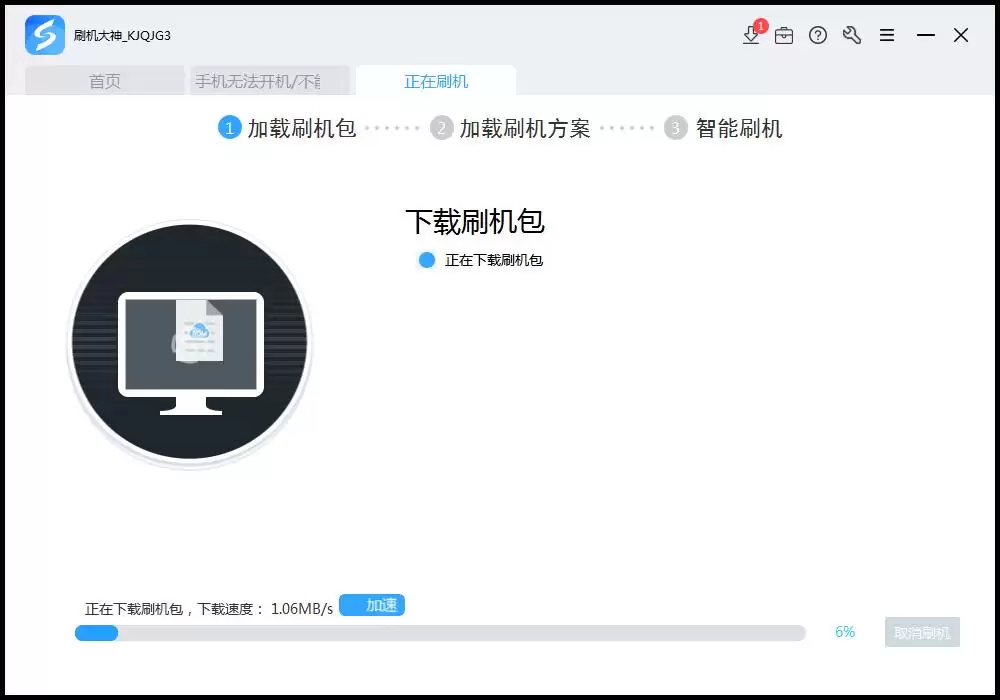
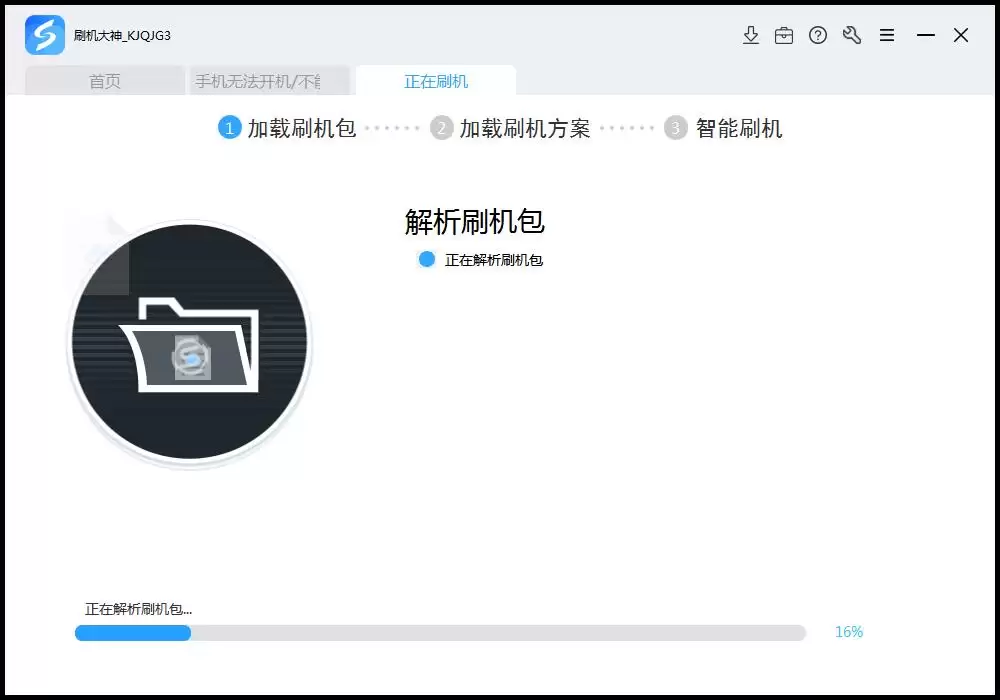
5. 此时请按照界面提示,将手机关机,然后在关机状态下同时按住特定按键组合(通常是「音量减」+「电源键」),进入Fastboot模式(即刷机模式),再通过数据线连接电脑。
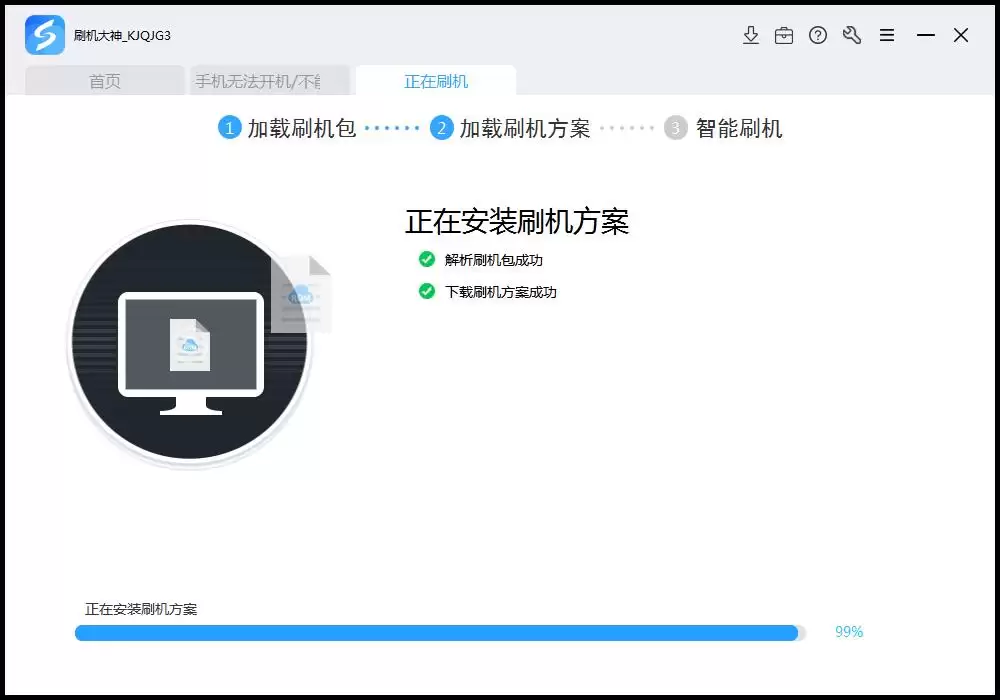
6. 连接成功后,软件界面将显示连接成功,并开始自动刷入系统。
若长时间扫描不到手机端口,可按照界面指引尝试手动进入刷机模式。
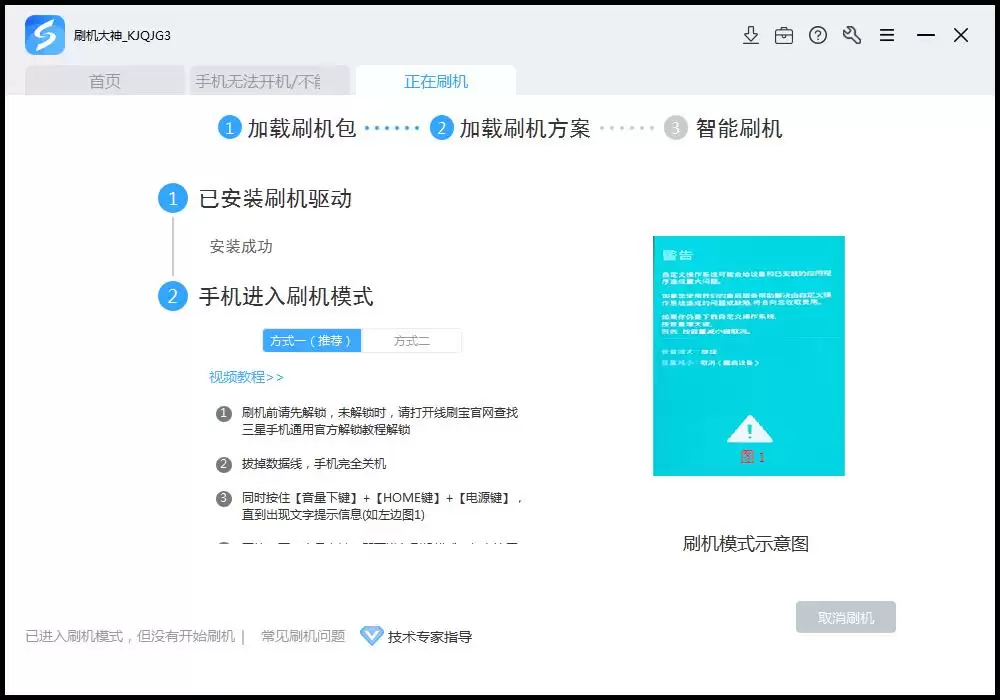
7. 刷机过程自动进行,进度条走完即表示刷机完成,手机会自动重启。
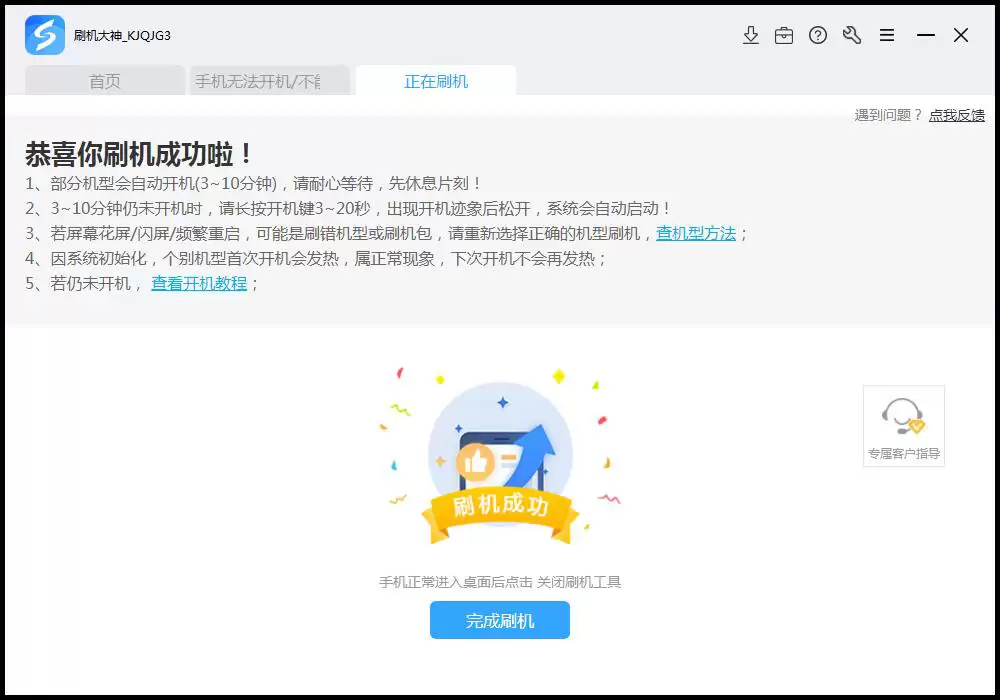
刷机失败问题排查方法
若刷机过程中遇到问题,不必慌张,多数情况可依以下顺序排查解决:
1. 检查驱动程序: 驱动安装不正确是刷机失败的常见原因。建议尝试手动安装驱动。若是首次使用线刷宝或从未安装驱动,可点击软件内的“全自动安装刷机驱动”功能。安装过程中若系统弹出安全提示,请选择“始终安装此驱动程序软件”。若自动安装失败,可搜索相关教程尝试手动修改驱动。
2. 核对刷机包: 确保下载的刷机包与手机型号、版本号完全一致。即使细微差异也可能导致失败。可重新按照步骤操作,重点核对机型选择。
3. 寻求技术支持: 若以上方法均无效,问题可能较为特殊。此时,联系专业技术支持人员是较好的选择。
4. 查阅常见问题: 刷机工具通常设有常见问题(FAQ)页面,其中汇总了各类异常情况的解决方法。遇到问题时先查阅该页面,往往能快速找到答案。
总之,线刷是修复安卓手机系统故障的有效工具。只要准备充分、步骤正确、资源选择得当,大多数系统问题均可得到解决。希望本指南能助您顺利为手机重装系统,使其恢复流畅运行。