

U盘文件夹隐藏无法取消的恢复方法
U盘正常使用中,突然发现内部文件夹“消失”——并非真正删除,而是被隐藏,且常规的“取消隐藏”操作无效。这确实是一个令人困扰的常见故障,但无需焦虑,问题总有解决方案。以下为您梳理几种经过验证的有效方法,可逐步找回被隐藏的文件。 方法一:检查并调整文件夹选项设置 多数情况下,此问题源于系统显示设置。首先
U盘正常使用中,突然发现内部文件夹“消失”——并非真正删除,而是被隐藏,且常规的“取消隐藏”操作无效。这确实是一个令人困扰的常见故障,但无需焦虑,问题总有解决方案。以下为您梳理几种经过验证的有效方法,可逐步找回被隐藏的文件。
方法一:检查并调整文件夹选项设置
多数情况下,此问题源于系统显示设置。首先应从基础的文件夹显示设置入手进行排查。
请打开“此电脑”(或“我的电脑”),在窗口顶部菜单栏点击“查看”选项(在较早的Windows版本中可能位于“工具”菜单内)。接着选择“选项”或直接点击“显示”,在弹出的“文件夹选项”窗口中,切换至“查看”选项卡。
在“高级设置”列表中,找到“隐藏文件和文件夹”这一项。关键步骤是:请确保选中“显示隐藏的文件、文件夹和驱动器”,而非“不显示隐藏的文件、文件夹或驱动器”。设置完成后,依次点击“应用”与“确定”。
此时,请返回您的U盘目录查看,此前“隐身”的文件夹应已显示(图标可能呈半透明状)。若文件夹可见,只需右键点击目标文件夹,选择“属性”,在“常规”选项卡中取消勾选“隐藏”属性,最后确认即可。
方法二:使用命令提示符批量修改属性
若上述方法无效,文件夹可能被赋予了更深层的系统或隐藏属性。此时可借助命令提示符工具进行批量处理。
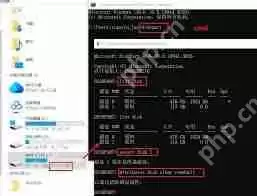
操作步骤如下:同时按下键盘 Win + R 键,打开“运行”对话框,输入 cmd 后按回车,启动命令提示符窗口。
首先,切换至您的U盘盘符。例如,若U盘为F盘,则输入 F: 后按回车。接着,输入核心命令:attrib -h -s /s /d 并按回车执行。
此命令中,-h 表示移除隐藏属性,-s 表示移除系统属性,/s 代表处理当前目录及其所有子目录中的文件,/d 则表示同时处理文件夹。命令执行完毕后,被异常隐藏的文件夹通常即可恢复显示。
方法三:运行杀毒软件进行全盘扫描
需注意的是,文件夹被强制隐藏且属性无法修改,有时是病毒或恶意程序所致。某些顽固病毒会篡改并锁定文件夹属性。
因此,遇到此类问题时,建议对U盘进行一次全面的病毒查杀。请使用电脑中已安装的可靠杀毒软件,对U盘执行彻底扫描。若软件检测到威胁并成功清除,之后再次尝试修改文件夹的隐藏属性,操作往往便能顺利进行。
方法四:通过磁盘管理检查并修改权限
如果前述方法均未解决问题,则需考虑是否为权限限制所致。当前用户若对U盘或特定文件夹缺乏足够控制权,也将导致属性无法修改。
权限检查路径如下:在桌面右键点击“此电脑”,选择“管理”。在打开的“计算机管理”窗口左侧,定位至“存储”下的“磁盘管理”。于右侧找到您的U盘分区,右键点击并选择“属性”。
在属性窗口中,切换至“安全”选项卡。此处列出了各类用户及组的权限。请重点确认当前登录用户名(或所属用户组,如“Users”)是否拥有“完全控制”权限。若没有,请点击“编辑”按钮,添加您的用户并勾选“完全控制”,随后依次点击“确定”保存设置。完成此步骤后,再次尝试取消文件夹的隐藏属性。
总而言之,U盘文件夹异常隐藏的问题,通常可归因于设置、属性、病毒或权限这几方面。按照从简单到复杂的顺序,逐一尝试上述方法,在绝大多数情况下均能有效解决,助您顺利恢复访问重要文件与资料。