

戴尔电脑BIOS设置U盘启动教程
为戴尔电脑配置U盘启动,是执行系统重装或维护操作的重要前提。许多用户已准备好启动U盘,但在开机时按下启动热键后却找不到U盘选项,这通常与BIOS设置有关。本文将详细解析在戴尔电脑BIOS中启用U盘启动的完整步骤,帮助您一次性解决问题。 整个过程的核心在于调整BIOS中的几个关键启动与安全选项。请跟随
为戴尔电脑配置U盘启动,是执行系统重装或维护操作的重要前提。许多用户已准备好启动U盘,但在开机时按下启动热键后却找不到U盘选项,这通常与BIOS设置有关。本文将详细解析在戴尔电脑BIOS中启用U盘启动的完整步骤,帮助您一次性解决问题。
整个过程的核心在于调整BIOS中的几个关键启动与安全选项。请跟随以下步骤操作,方法其实很简单。
戴尔电脑设置U盘启动的详细步骤
第一步:进入BIOS设置界面
启动电脑,在屏幕出现戴尔品牌标志的瞬间,立即连续、快速地按下键盘上的F2键。建议多次敲击以确保成功进入蓝底或灰底的BIOS设置界面。
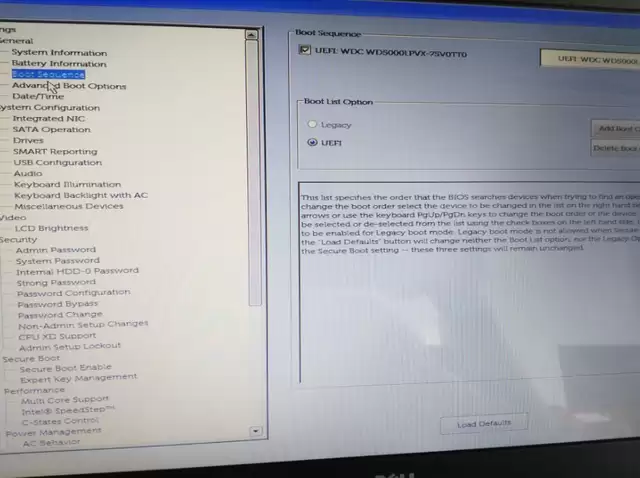
U盘启动系统软件图1
第二步:禁用安全启动(Secure Boot)
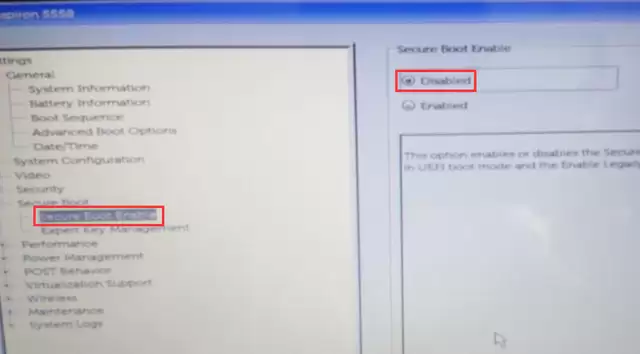
进入BIOS后,使用键盘方向键导航,在左侧菜单栏中找到“Security”或“安全启动”选项。进入后,定位到“Secure Boot Enable”,将其状态从“Enabled”(启用)修改为“Disabled”(禁用)。更改后,请点击界面右下角的“Apply”按钮以保存设置。
戴尔系统软件图2
第三步:启用传统选项ROM(Legacy Option ROMs)
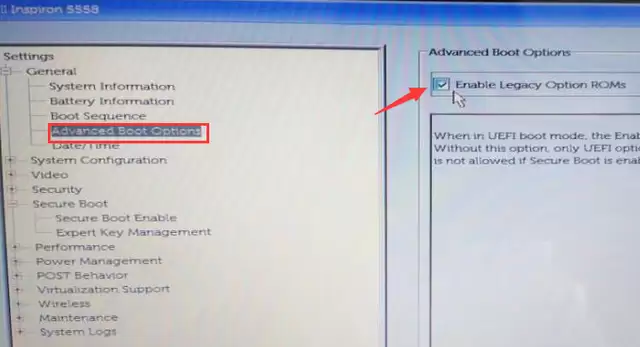
接下来,返回主菜单,找到“General”或“常规”选项并展开。在其子菜单中,选择“Advanced Boot Options”(高级启动选项)。进入后,请勾选或启用“Enable Legacy Option ROMs”这一项。设置完成后,同样点击“Apply”保存。
戴尔笔记本电脑重装系统系统软件图3
第四步:将引导列表选项改为传统模式
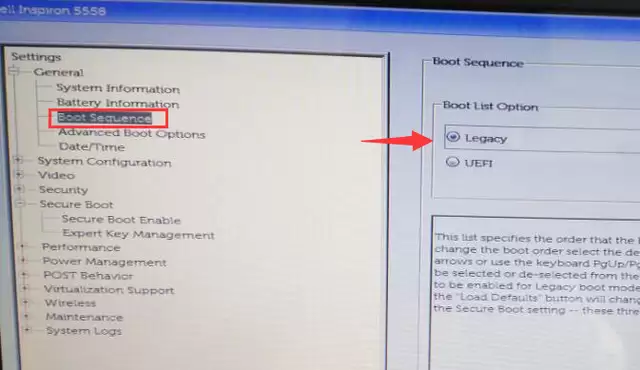
继续操作,进入“Boot Sequence”或“引导顺序”菜单。展开后,找到“Boot List Option”(引导列表选项)。此处通常提供“UEFI”和“Legacy”两种模式。请将其从“UEFI”更改为“Legacy”(传统模式)。更改后,再次点击“Apply”保存设置。
戴尔笔记本电脑重新安装系统软件图4
第五步:保存设置并重启,验证U盘启动项
全部设置调整完毕后,直接按下键盘上的F10键。此时将弹出确认对话框,询问是否保存更改并退出,请选择“Yes”并按回车确认。
电脑将自动重启。在重启过程中,当戴尔Logo再次出现时,立即连续按下F12键,进入一次性启动菜单(Boot Menu)。如果前述设置正确,您将在启动菜单列表中看到您的U盘设备(通常显示为U盘品牌名称或“USB Hard Disk”等标识),选择它并回车,即可成功从U盘启动。
以上便是在戴尔电脑BIOS中设置U盘启动项的完整流程。关键在于按顺序正确调整安全启动、传统模式支持以及引导顺序这几项设置,只要步骤无误,U盘启动选项便会正常显示。