

Camtasia Studio 6去除视频黑边教程
作者:技术拾光时间:2026-05-27 17:27:04浏览:613
在CamtasiaStudio6中去除视频黑边,需先将素材导入并拖至时间轴。通过“编辑”菜单打开“变焦”面板,调整“比例”选项,增大缩放数值以放大画面,使黑边移出画布范围。注意平衡缩放程度,避免过度裁剪主体内容。预览确认效果后即可渲染输出。
Camtasia Studio 6视频黑边去除方法
在视频编辑过程中,画面周围出现的黑边是常见问题,不仅影响视觉体验,也降低了作品的观感。对于使用Camtasia Studio 6的用户而言,去除黑边的操作流程清晰直接。以下将详细介绍具体步骤。
首先,打开Camtasia Studio 6软件,并将带有黑边的视频素材导入至素材库。这一导入步骤是后续操作的基础。
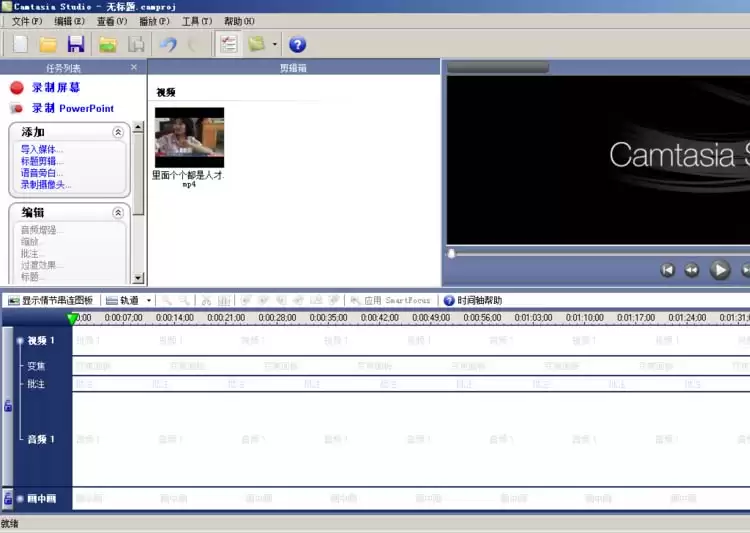
导入完成后,将素材库中的视频文件拖放至软件底部的时间轴面板。通常可将其放置在默认的“视频1”轨道上,以便进行编辑。
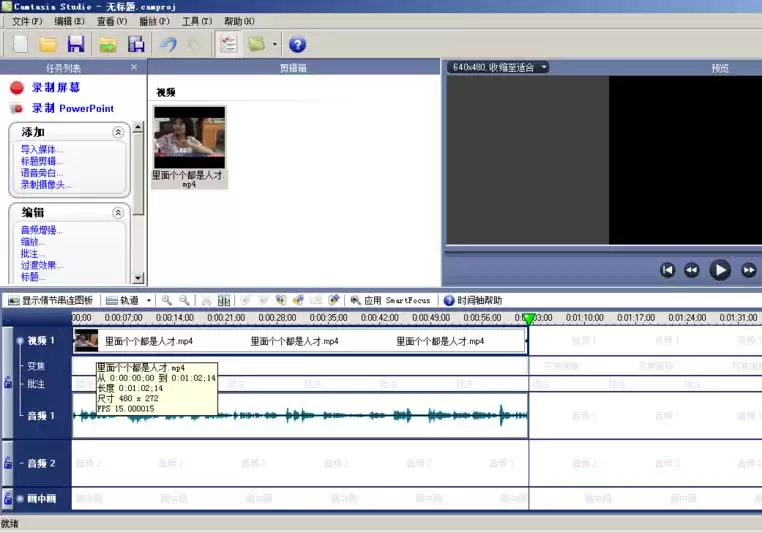
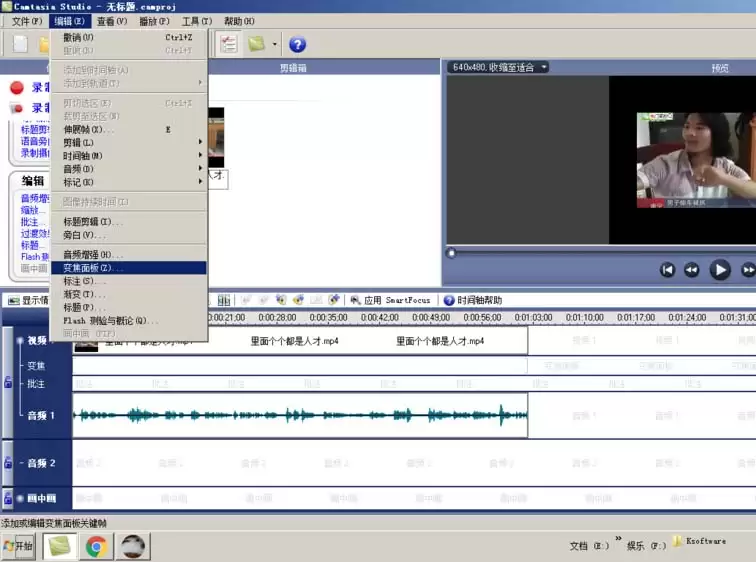
将视频添加至时间轴后,即可开始调整。在软件顶部菜单栏中找到“编辑”选项,点击后选择“变焦”面板。该功能是去除黑边的关键工具。
在“变焦”面板中,找到“比例”调整项。可通过拖动滑杆或直接输入数值来增大缩放比例,例如设置为110%或120%。
调整过程中,请观察预览窗口的变化。随着画面比例增大,黑边将逐渐被裁剪至画布之外。需注意保持画面主体内容的完整,避免过度裁剪。可多次尝试,直至画面充满预览区域且黑边消失。
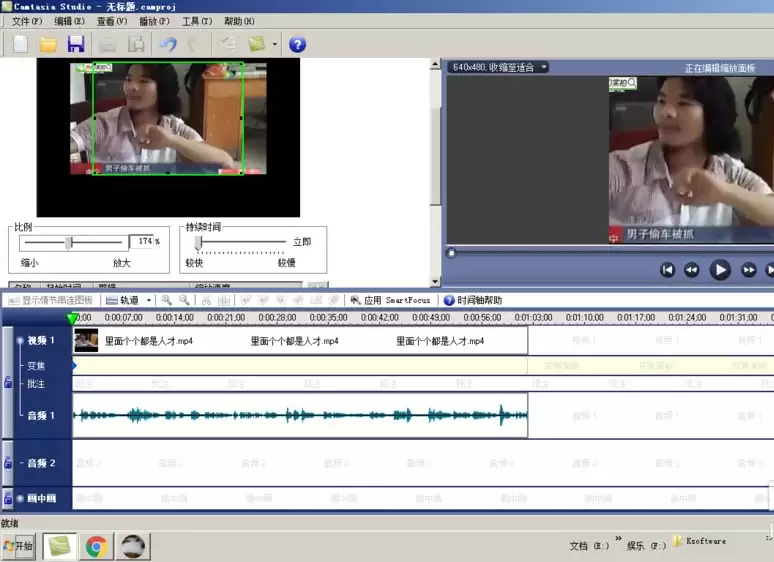
完成比例调整后,黑边问题即得到解决。建议在时间轴上完整检查视频效果,确认无误后,即可按常规流程渲染并输出视频。