

Camtasia查看素材时长方法
作者:技术拾光时间:2026-05-27 16:51:01浏览:392
Camtasia Studio如何查看素材时长 在视频剪辑过程中,准确掌握每个素材的时长是进行精确剪辑与编排的基础。在Camtasia Studio中,查看素材时长的方法直观且多样。下面将为您详细介绍几种常用方法。 首先,打开您已有的Camtasia项目文件。若项目较大,加载可能需要一些时间,请耐心
Camtasia Studio如何查看素材时长
在视频剪辑过程中,准确掌握每个素材的时长是进行精确剪辑与编排的基础。在Camtasia Studio中,查看素材时长的方法直观且多样。下面将为您详细介绍几种常用方法。
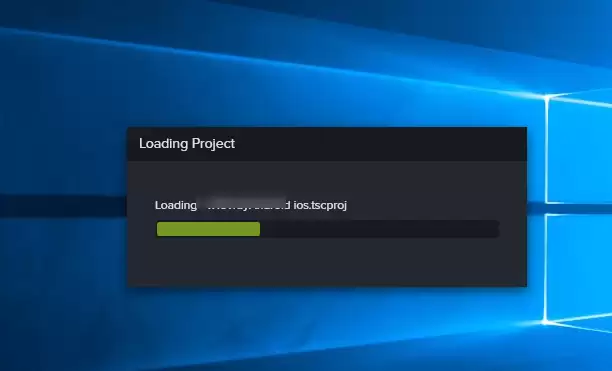
首先,打开您已有的Camtasia项目文件。若项目较大,加载可能需要一些时间,请耐心等待。
项目加载完成后,请将注意力移至界面左侧的“库”面板。这里集中展示了当前项目所使用的所有素材,包括视频、音频及录屏片段等。
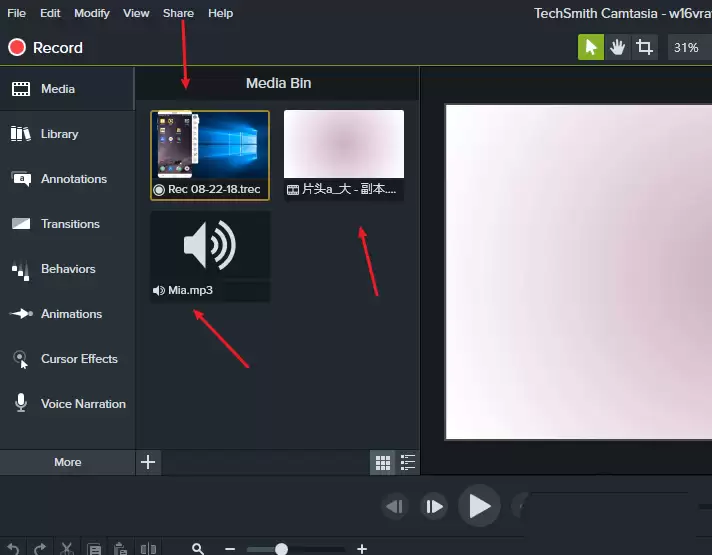
方法一:悬停预览查看时长
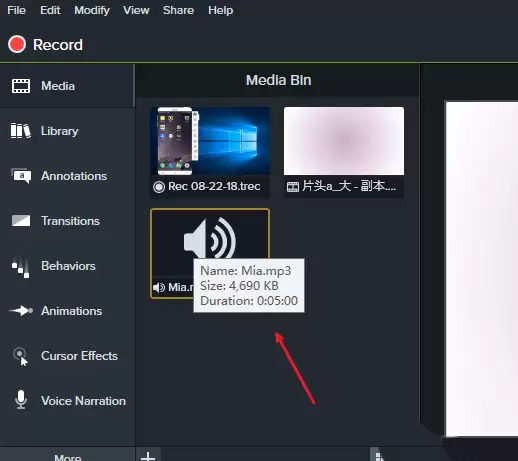
最快捷的方式是使用“悬停预览”功能。以一段录屏素材为例,将鼠标指针移至该素材的缩略图上并停留数秒,系统会自动弹出信息框,其中明确标注了该素材的“时长”。
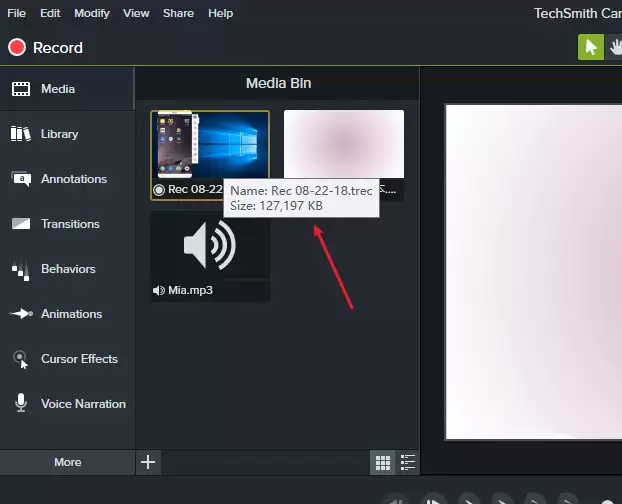
值得一提的是,如果素材来自Camtasia内置录屏功能,悬停信息框还会显示录制时的视频尺寸,便于您核对分辨率。
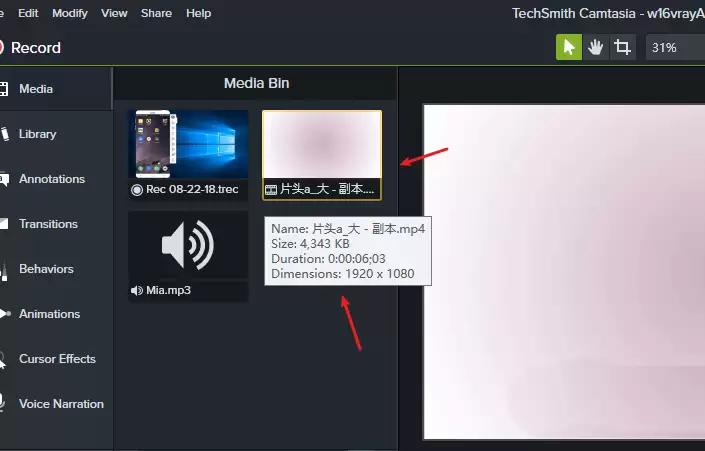
此方法同样适用于音频素材。将鼠标移至音频文件上,弹出的信息将包含文件大小、总长度等详细数据,让您快速掌握关键信息。
方法二:切换列表视图批量查看
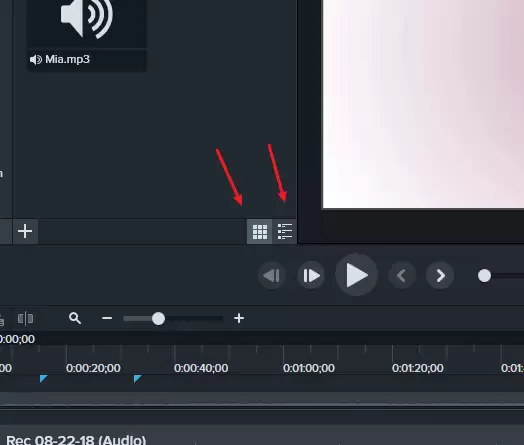
若需同时查看多个素材的时长,可切换库面板的显示模式。在“库”面板右下角找到视图切换图标,将默认的缩略图模式改为“列表”模式。
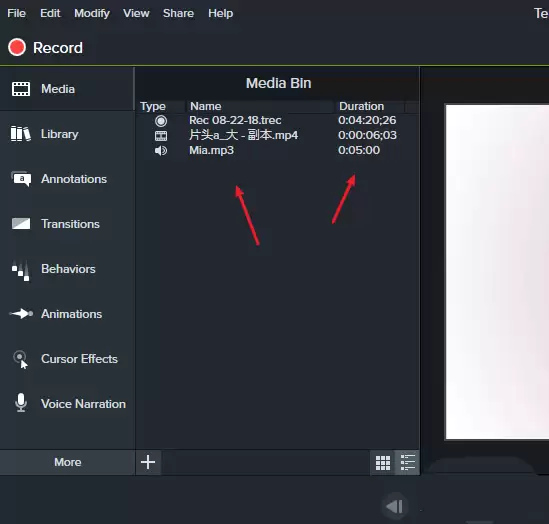
切换至列表模式后,所有素材将以表格形式呈现,名称、时长、类型等信息分列显示,便于批量比对与管理,大幅提升剪辑效率。
掌握以上两种方法,您可以在Camtasia Studio中快速查看素材时长,从而更高效地完成视频剪辑与内容编排。