

Adobe Media Encoder监视文件夹导入图像序列教程
作者:技术拾光时间:2026-05-27 14:31:07浏览:572
在AdobeMediaEncoder中,通过“编辑”菜单进入“首选项”,选择“常规”设置,勾选“监视文件夹导入图像序列”选项并保存。此后软件将自动识别监视文件夹内的图像序列,将其作为连贯视频片段处理,无需手动组接。
在处理视频素材时,图像序列的导入是个常见需求。Adobe Media Encoder的“监视文件夹”功能可以自动化这一流程,但默认设置下可能并未开启对图像序列的导入支持。如果你也遇到了这个问题,下面的步骤能帮你快速搞定。
如何开启监视文件夹导入图像序列
首先,在你的电脑上找到并双击打开Adobe Media Encoder应用程序。

进入首选项设置
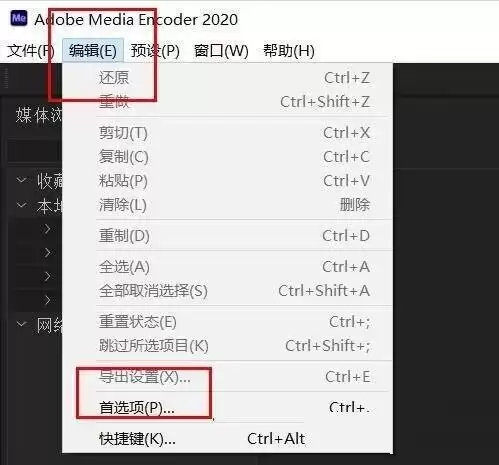
软件启动后,将目光移至顶部的菜单栏。点击“编辑”菜单,在下拉列表中找到并选择“首选项”。
选择常规选项
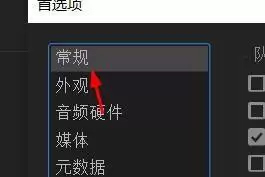
点击后会弹出一个设置窗口。在这个窗口中,你需要点击左侧列表中的“常规”选项。
启用图像序列导入功能
进入常规设置页面后,仔细浏览右侧的选项列表。其中有一项名为“监视文件夹导入图像序列”,找到它旁边的复选框,单击勾选,即可开启该功能。

保存并应用设置
完成这一步后,点击“确定”保存设置。之后,当你将包含图像序列的文件夹添加到Media Encoder的监视列表中时,软件就会自动将其识别为一个连贯的视频片段进行编码了,省去了手动组接的麻烦。