

Keynote缩放动画制作教程
Keynote缩放动画制作教程:打造同心圆扩散效果 想要让幻灯片中的元素以“放大登场”的方式吸引观众吗?利用Keynote的“缩放”动画功能可以轻松实现。本文将详细讲解如何制作一个从中心向外层层扩散的同心圆缩放动画。 第一步:创建基础圆形 首先,打开Keynote并创建新文稿。在顶部工具栏定位“形状
Keynote缩放动画制作教程:打造同心圆扩散效果
想要让幻灯片中的元素以“放大登场”的方式吸引观众吗?利用Keynote的“缩放”动画功能可以轻松实现。本文将详细讲解如何制作一个从中心向外层层扩散的同心圆缩放动画。
第一步:创建基础圆形
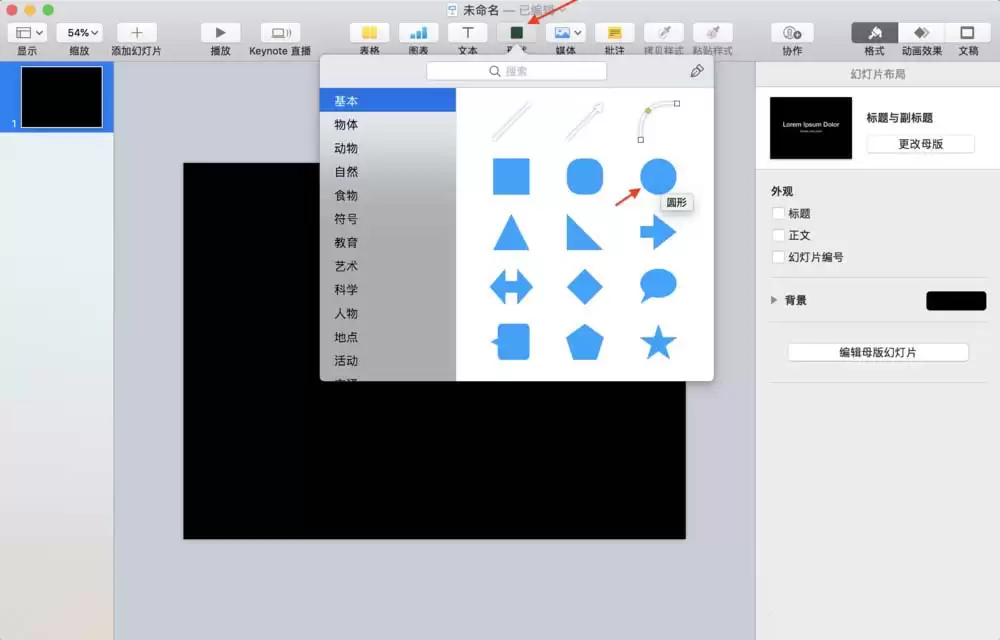
首先,打开Keynote并创建新文稿。在顶部工具栏定位“形状”图标,点击后选择“基本”形状分类,并选取圆形。
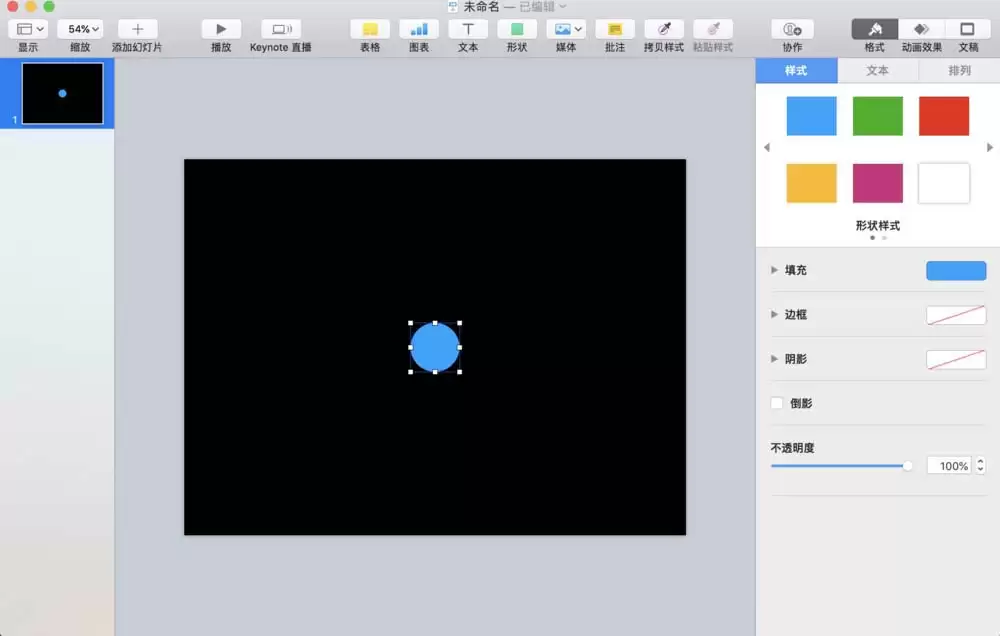
选中圆形后,一个默认尺寸的圆形将出现在幻灯片画布中央。
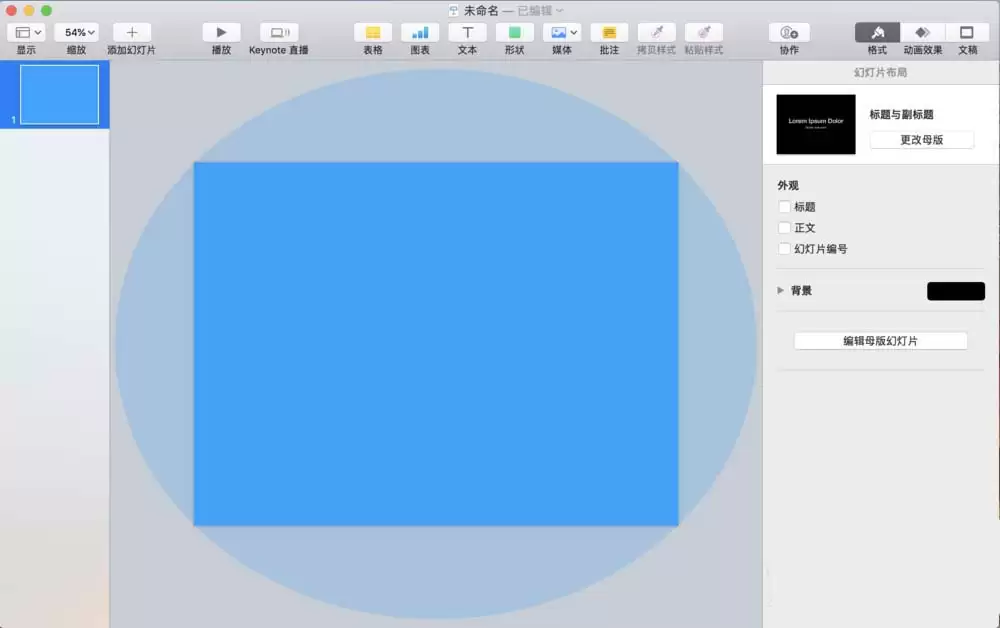
随后,拖动圆形四周的控制点,将其调整至合适的起始大小。
第二步:设置颜色与复制图层
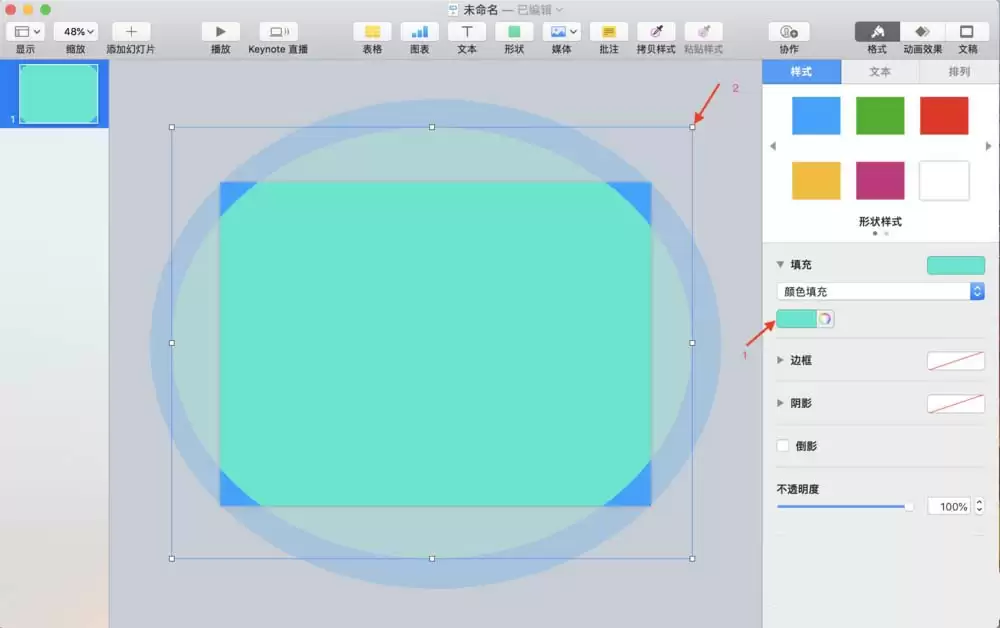
接下来为圆形填充颜色。在右侧“样式”面板中,点击“填充”选项,然后选择颜色方块,为最大的圆形设定填充色。
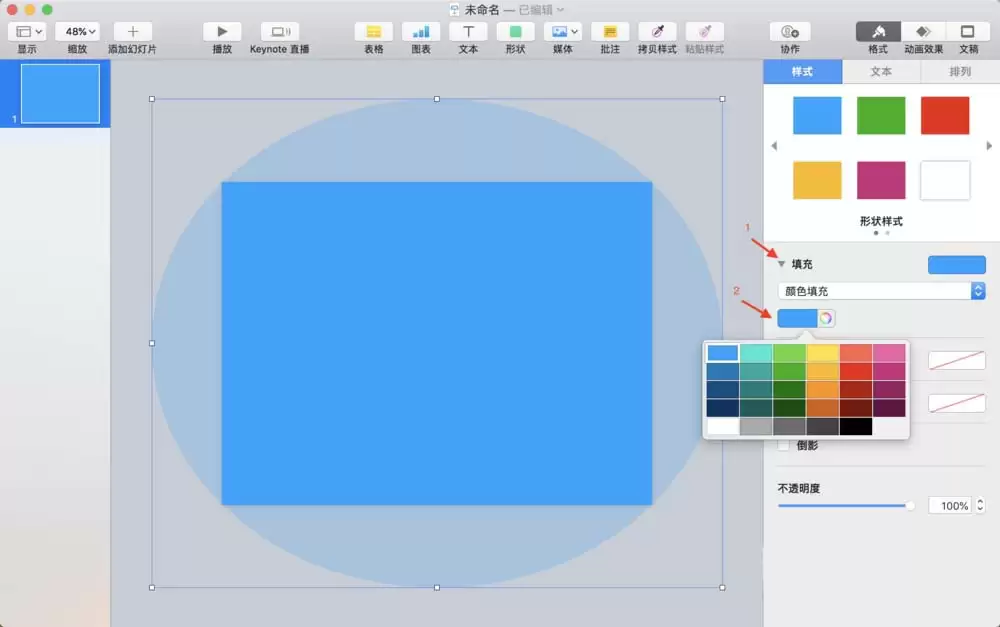
关键步骤:选中该圆形,使用Command+C复制,再按Command+V粘贴。将新圆形的填充色更换为其他颜色,并通过控制点将其适当缩小。
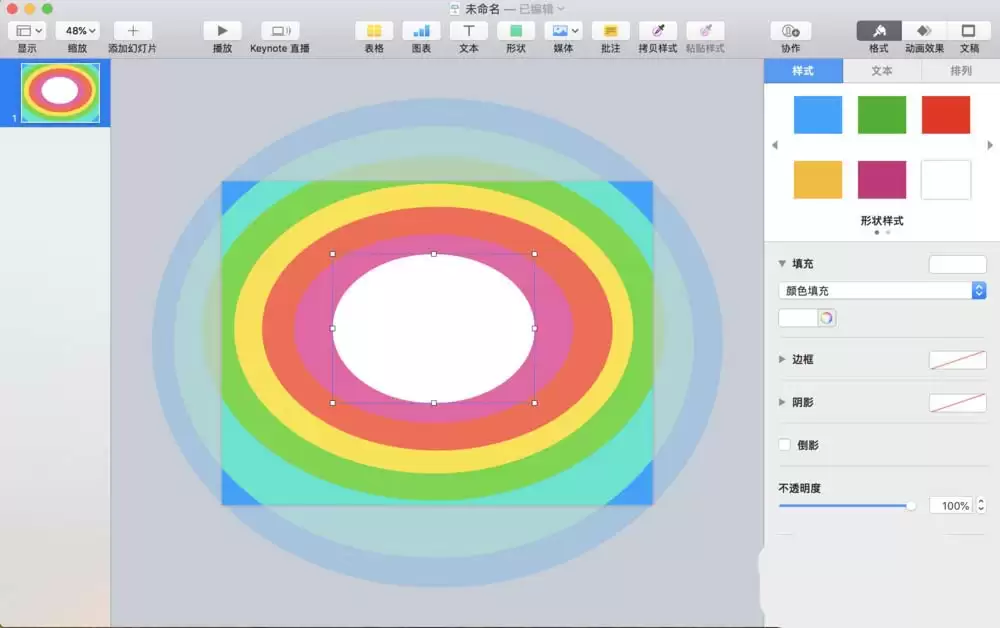
重复上述操作,继续复制并粘贴多个圆形。每次复制后更换颜色并逐步缩小尺寸,最终得到一组由大到小、颜色不同的同心圆。
第三步:添加中心文字
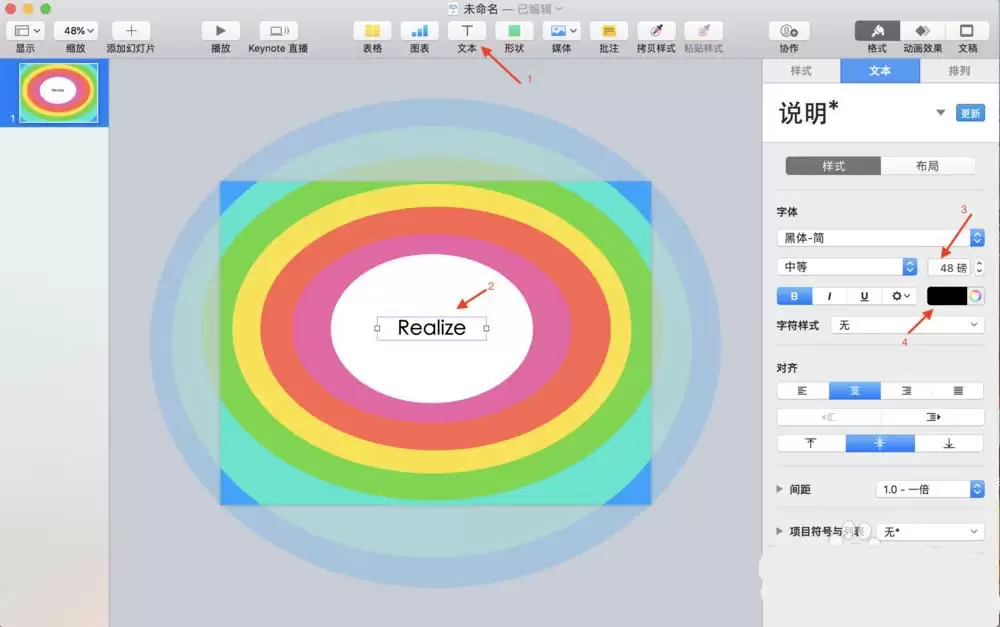
动画主体完成后,可添加文字内容。点击工具栏的“文本”按钮,在圆圈中央输入所需文字(如标题)。调整字体大小,并将文字颜色设置为黑色以保证清晰度。
第四步:应用缩放动画效果
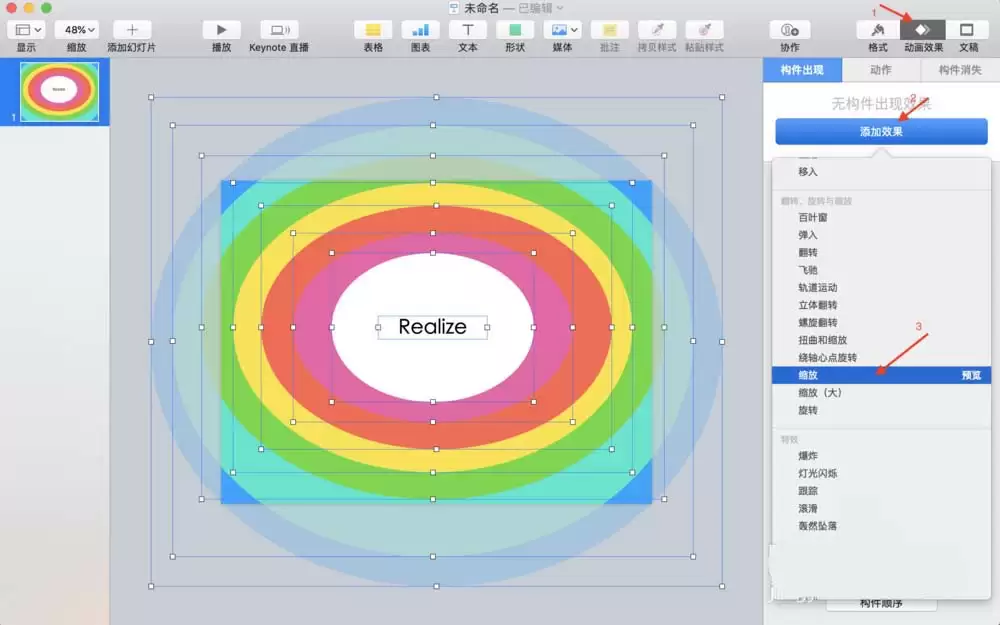
接下来为圆圈添加动画效果。在画布上全选所有圆圈(不包含文字),点击右侧“动画效果”选项卡。选择“添加效果”,从列表中找到并点击“缩放”。
第五步:调整动画顺序与延迟
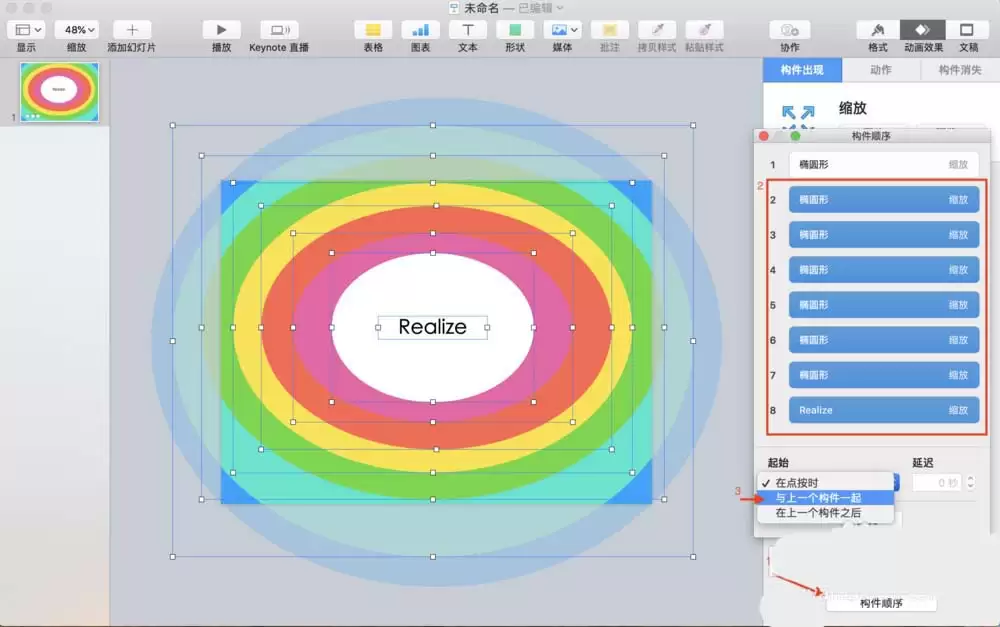
添加效果后,点击“构件顺序”按钮打开详细面板。在列表中选择从第2个到最后一个圆圈的动画条目(通常第一个条目属于文字或最大圆),在“起始”下拉菜单中选择“与上一个构件一起”。
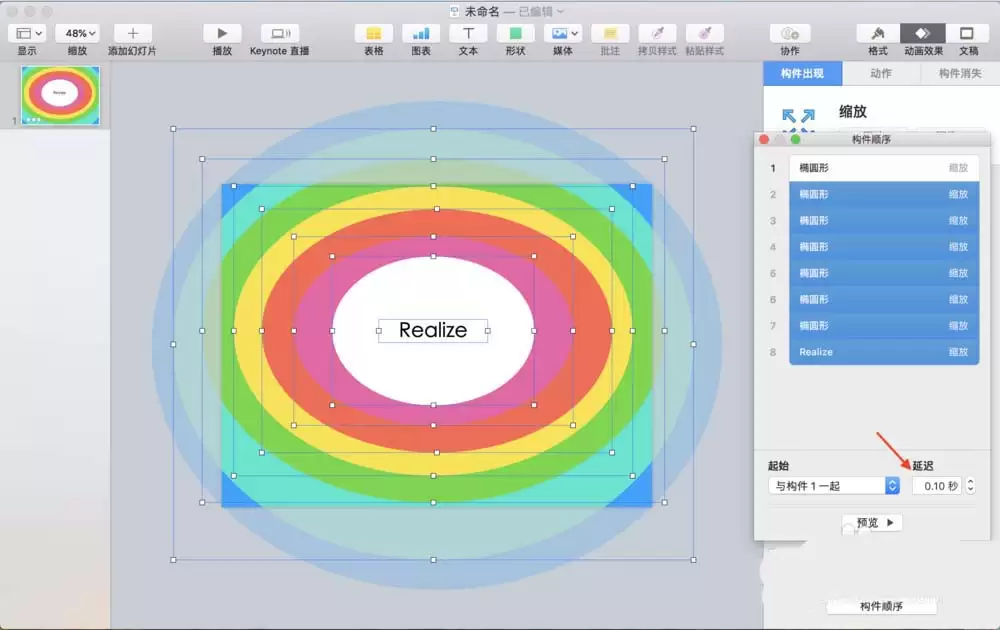
为营造依次递进的动画节奏,需要设置延迟时间。在“构件顺序”面板中,为已选中的动画条目在“延迟”框内输入“0.10”秒。
完成与预览
至此动画设置完成。点击播放按钮预览,即可看到圆圈从中心开始,按顺序有节奏地向外缩放展开的动态效果。