

软媒魔方制作U盘启动盘教程:ISO写入U盘指南
作者:技术拾光时间:2026-05-27 14:14:30浏览:363
软媒魔方可将ISO镜像文件写入U盘制作启动盘。操作时需打开软件,选择“写入ISO镜像到U盘”模式,浏览并选定ISO文件,确认目标U盘后建议格式化以确保成功率。点击制作后等待进度完成即可获得启动盘,便于系统安装或维护。该工具界面直观、步骤简单,适合新手使用。
制作U盘启动盘是一项实用技能,能在系统维护或安装时发挥关键作用。软媒魔方以其直观的操作界面,成为适合新手使用的工具之一。以下将详细介绍如何使用该工具将ISO镜像文件写入U盘,制作成可引导的启动盘。
准备工作与功能定位
首先,请确保已在电脑上安装软媒魔方。启动软件后,在主界面中寻找“U盘启动”功能,该功能通常位于显眼位置。
选择制作模式
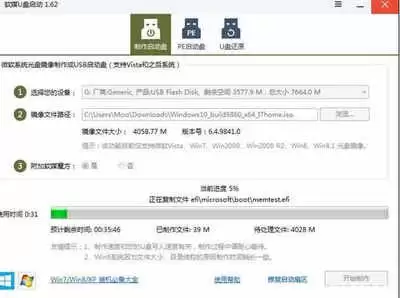
进入功能后,会看到多种制作模式。本次操作选择“写入ISO镜像到U盘”模式。该模式可将系统镜像文件直接写入U盘,一步完成启动盘制作。
选择ISO镜像文件
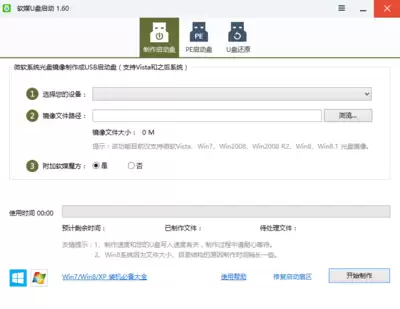
关键步骤之一是选择ISO文件。点击“浏览”按钮,在电脑中找到已下载的镜像文件。该文件可以是Windows安装镜像、Linux发行版或其他系统工具。
确认目标U盘
接下来需选择目标U盘。请仔细核对U盘盘符与容量,避免误选导致数据丢失。
格式化选项建议
在正式写入前,通常会提示是否格式化U盘。建议勾选此选项。格式化可清空U盘,提供干净的制作环境,避免旧文件干扰引导过程,从而提高成功率。
开始制作与等待
准备就绪后,点击“立即制作”按钮。随后将显示进度条,完成时间取决于ISO文件大小及U盘读写速度。建议在此期间减少其他电脑操作,确保写入过程稳定。
制作完成与后续应用
当进度达到100%并提示制作完成时,即表示U盘启动盘已就绪。此启动盘可用于系统重装、引导修复或底层维护等多种场景。
总结
总体而言,软媒魔方将启动盘制作流程简化得清晰明确。即使初次使用,也能通过简单点击完成操作。该工具提供了一种高效可靠的方法,帮助用户轻松制备这一电脑维护的实用工具。若有闲置U盘,不妨立即尝试制作。