

VMware Workstation关闭共享虚拟机方法
作者:技术拾光时间:2026-05-27 13:48:46浏览:513
在VMwareWorkstation中,通过编辑菜单进入首选项,选择共享虚拟机设置后点击禁用按钮,即可快速关闭共享功能,无需重启软件。
在VMware Workstation中,共享虚拟机功能虽然便于协作,但出于安全防护或优化性能的考虑,用户可能需要将其关闭。如果你正在寻找禁用此功能的具体操作方法,本文将为你提供清晰的步骤指引。整个过程简单直接,只需几个步骤即可完成设置。
如何打开VMware Workstation设置界面
首先,请启动VMware Workstation软件。在软件主界面的左上角菜单栏中,找到并点击“编辑”选项。具体位置可参考下图:
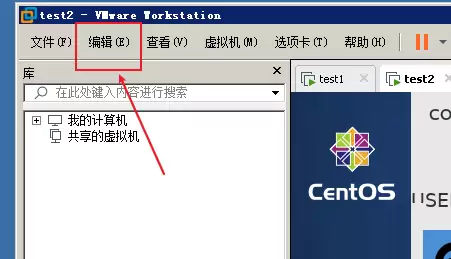
进入VMware首选项菜单
点击“编辑”后,将展开一个下拉菜单。请在该菜单中,选择“首选项”这一项。操作界面如下图所示:
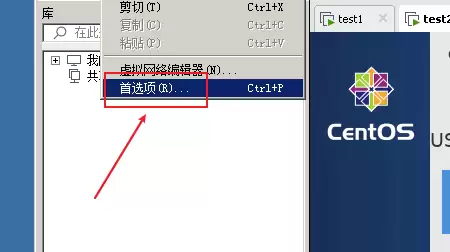
定位共享虚拟机配置选项
在弹出的首选项设置窗口中,左侧为分类列表。请在列表中找到并点击“共享虚拟机”分类。具体位置可参考下图:
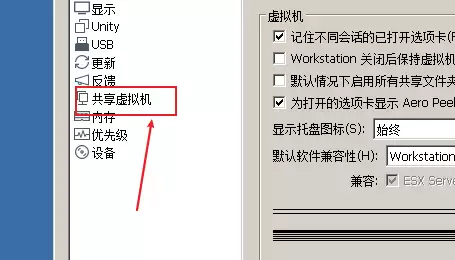
关闭VMware共享虚拟机功能
进入“共享虚拟机”设置页面后,右侧将显示相关配置。直接点击“禁用共享”按钮,即可立即关闭该功能。如下图所示,点击后设置会立刻生效:
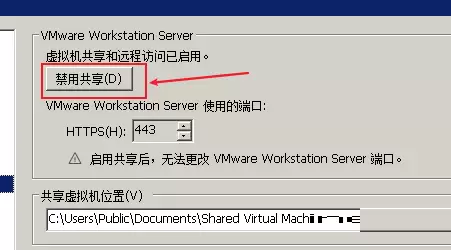
完成以上四个步骤后,VMware Workstation的共享虚拟机功能即被成功禁用。整个过程无需重启软件,操作简便快捷。