CAD2018平行约束使用教程
作者:技术拾光时间:2026-05-27 12:44:13浏览:338
在AutoCAD2018中,使用“平行约束”功能可使两条直线保持平行。操作时,先绘制两条不平行直线,然后在“参数”选项卡的“几何约束”中选择“平行”命令,依次点击两条直线即可。完成后,直线将自动平行并显示约束符号,后续编辑中平行关系保持不变。
在CAD绘图工作中,保持线条平行是一项基础而重要的操作。对于使用AutoCAD 2018的用户,借助软件自带的“平行约束”功能,可以快速且准确地达成这一目的。以下将详细介绍具体操作步骤。
首先,打开AutoCAD 2018软件,点击左上角的“文件”菜单,选择“新建”选项。
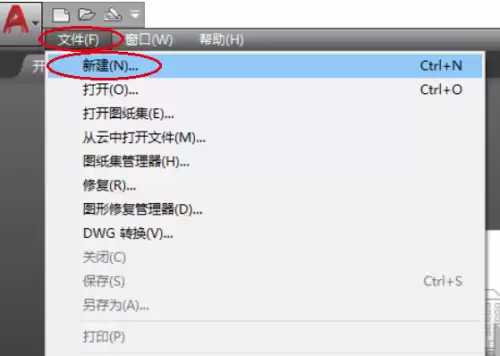
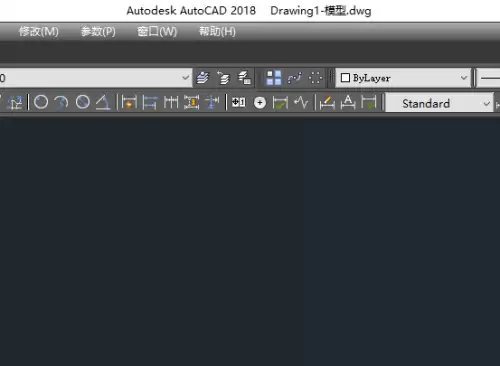
接着,在弹出的新建对话框中,选取一个合适的绘图模板,创建一个空白的绘图区域,为后续操作做好准备。
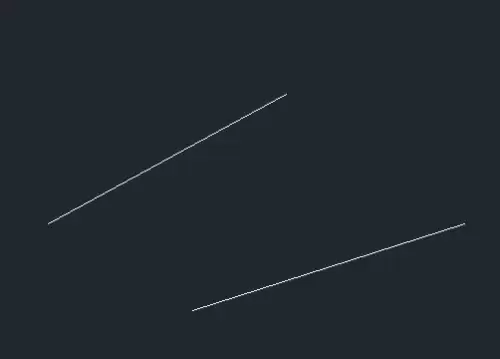
准备工作完成后,使用直线命令(快捷键L),任意绘制两条明显不平行于彼此的直线,以便展示约束功能的效果。
如何应用平行约束功能
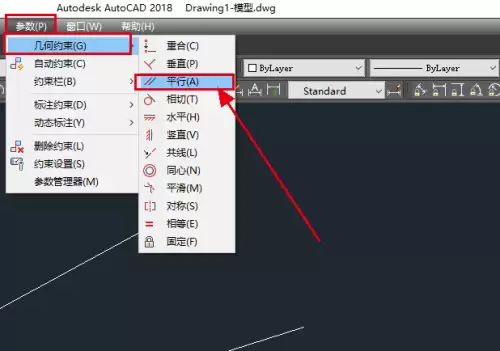
接下来是关键操作步骤。将目光移至软件顶部的标题栏,找到并点击“参数”选项卡。在出现的下拉菜单中,选择“几何约束”,然后在其展开的次级菜单里,点击“平行”命令。
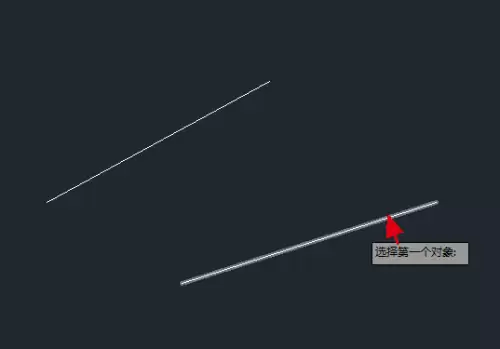
激活“平行”命令后,软件命令行会提示“选择第一个对象”。此时,使用鼠标单击其中一条直线。
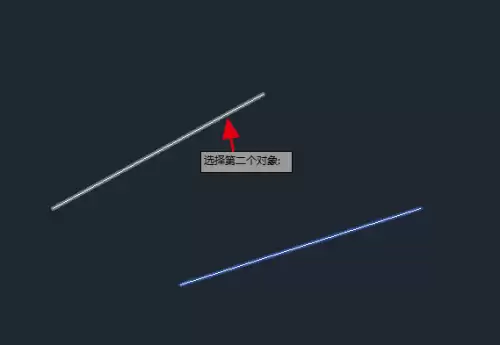
随后,根据命令行新的提示“选择第二个对象”,再用鼠标点击另一条直线。
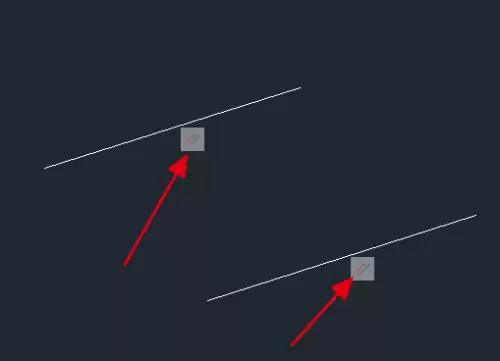
完成对象选择后,效果立即呈现:两条直线会自动调整至平行状态,并且旁边会显示一个清晰的平行约束符号。此后,无论您如何移动或编辑图形,这两条线都将始终保持平行关系。