

Cinema 4D喇叭建模教程
在Cinema 4D中制作一个专业且美观的喇叭模型,过程可以分解为清晰的步骤,使操作变得直观易懂。本文将逐步引导您从零开始,创建一个细节丰富、质感逼真的喇叭三维模型。 一、创建喇叭基础形状 建模的第一步是建立基础形状。在Cinema 4D中,使用工具栏中的“圆柱”工具,在视图区拖拽创建一个圆柱体。随
在Cinema 4D中制作一个专业且美观的喇叭模型,过程可以分解为清晰的步骤,使操作变得直观易懂。本文将逐步引导您从零开始,创建一个细节丰富、质感逼真的喇叭三维模型。
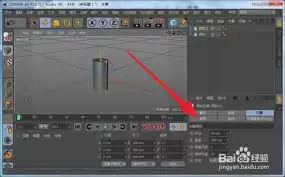
一、创建喇叭基础形状
建模的第一步是建立基础形状。在Cinema 4D中,使用工具栏中的“圆柱”工具,在视图区拖拽创建一个圆柱体。随后,进入“对象”属性面板,通过调整半径和高度参数,初步确定喇叭主体的尺寸比例。这一步的重点是搭建正确的基础框架,为后续细化做好准备。
二、细化模型与塑造曲线
获得基础圆柱后,需要通过细分曲面和手动调整来塑造喇叭的流畅曲线。将圆柱体放入“细分曲面”生成器的子级,使模型棱角变得圆滑。接着,使用“多边形画笔”工具,进入点、边或多边形模式,精细调整喇叭身的弧度与边缘过渡。多视角观察并耐心调整,使轮廓呈现出自然的扩张形态。
三、制作喇叭开口部分
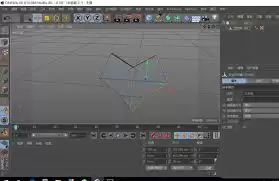
喇叭口的制作是关键步骤,旨在创建平滑放大的过渡效果。首先,使用“圆环”样条工具创建一个圆形,将其移至喇叭主体预备开口的一端。通过缩放和点模式微调,将其变形为所需的开口形状(如正圆或椭圆)。然后,使用“放样”生成器:将调整好的圆环与喇叭主体顶部的截面依次放入其子级。调整放样的封顶与网格细分参数,即可生成结构合理的喇叭口。
四、赋予材质与纹理
模型完成后,需通过材质增添真实感。在材质管理器中双击创建新材质,并打开编辑器。若模拟金属质感,可在“颜色”通道选择黄铜或银灰色,并在“反射”通道中调整粗糙度以模仿使用痕迹。若制作皮革包裹效果,则需在“颜色”通道加载皮革纹理贴图,并在“凹凸”或“法线”通道添加相应贴图以模拟表面肌理。将材质球拖拽至模型,实时预览并微调至满意效果。
五、布置场景灯光
合适的灯光能极大提升模型的体积感与质感。建议采用“三点布光法”:设置一个强度较高的主光源确定主阴影方向;添加补光以柔化阴影;布置背光以勾勒模型轮廓。在灯光属性中,可调整强度、颜色、阴影类型(如区域阴影)及衰减范围,从而营造出层次丰富的光影效果。
六、最终渲染与输出
最后一步是渲染成品。在渲染设置中,设定好输出尺寸与分辨率。抗锯齿选项建议选择“最佳”以保证边缘平滑。如需更高画质,可开启全局光照与环境吸收来增强真实感与细节深度,但这会增加渲染时间。设置好保存路径与格式后,启动渲染,即可获得最终的喇叭模型图像。
至此,一个完整的Cinema 4D喇叭模型便制作完成。整个过程涵盖了从基础建模、细节塑造、材质贴图到灯光渲染的核心流程。鼓励您在此基础之上,尝试不同的造型、材质与光影组合,在Cinema 4D中实现更多创意构想。