

Adobe Illustrator圆角半径设置与修改教程
修改AdobeIllustrator默认圆角半径需进入“编辑-首选项-常规”面板,调整“圆角半径”数值并保存。此设置为全局生效,影响之后新建的所有形状。若仅需调整特定形状,可在绘制时单独修改其圆角参数。掌握此方法有助于提升设计效率与视觉精度。
如何在Adobe Illustrator中调整默认圆角半径
在Adobe Illustrator中进行设计时,形状的圆角半径是一个常用参数。软件默认的设置可能无法满足所有设计需求,此时手动调整全局默认值就很有必要。本文将详细介绍具体操作方法。
修改前的注意事项
首先,请打开Adobe Illustrator软件。请注意,修改默认圆角半径将影响此后所有新创建的形状,因此在操作前请确认是否需要进行全局调整。
详细操作步骤
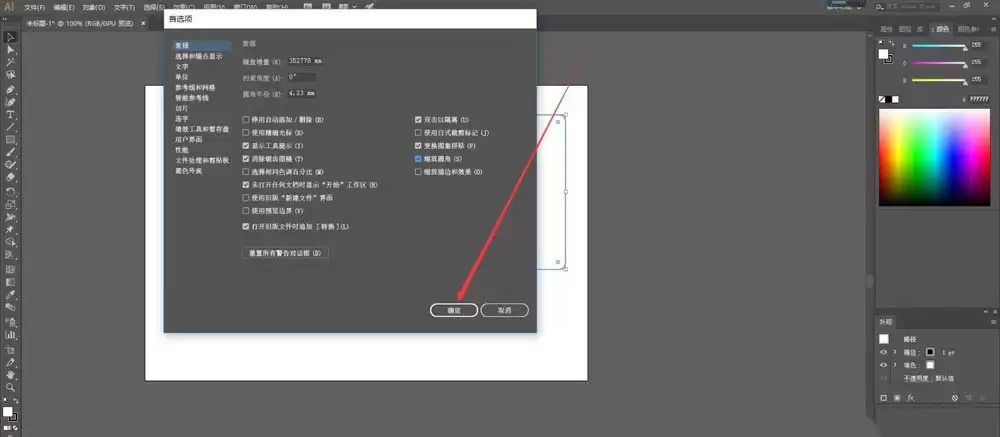
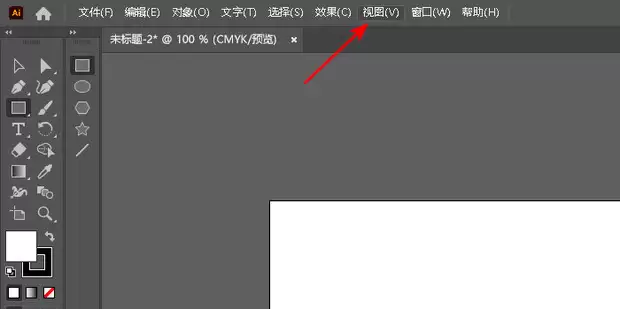
操作入口位于软件菜单栏。请点击「编辑」选项,在下拉菜单中选择「首选项」,然后点击「常规」。
随后将弹出设置面板。请在面板中找到「圆角半径」选项,其旁边显示的数值即为当前默认值。
修改方法非常简单:直接在「圆角半径」后的输入框中填入所需数值即可。例如,若默认值为10px,希望改为20px,则输入20。修改完成后,请务必点击「确定」以保存设置。
设置效果与验证
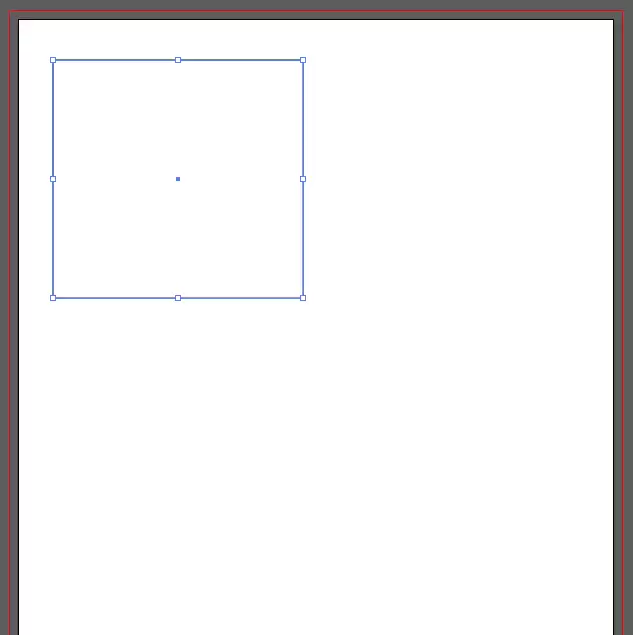
设置生效后,效果将立即体现。此后创建新的矩形或圆角矩形时,其边角将自动应用新的圆角半径。您可以尝试绘制一个矩形,其四个角会立刻呈现为您刚设定的弧度。
重要提示与局部调整
需要特别注意:此修改是全局性的。更改默认值后,所有基于此设置新建的形状都会随之改变。如果仅需为某个特定形状设置不同的圆角,可以采用更灵活的方法——在绘制该形状时,于工具选项栏或属性面板中单独调整其圆角参数,而无需改动全局默认值。
恢复默认设置
若修改后希望恢复原状,操作同样简便。只需再次打开「首选项」中的「常规」面板,将「圆角半径」的数值改回原始数字即可。
总结
掌握调整默认圆角半径的技巧,有助于在设计图标、界面及各类图形时更精准地控制视觉细节。这一功能虽非复杂的高阶操作,但熟练运用能有效提升工作效率,使设计成果更符合创意初衷。