

诺基亚手机刷机教程:解决重启与ROOT问题
手机自动重启多因外部挤压、极端温度或软件缓存、SD卡异常引起。可尝试取下手机壳、避免温度过高过低、清理缓存、检查SD卡。若问题未解,可通过刷机修复,需保证电量充足并使用原装数据线,按指引选择机型、下载刷机包并完成系统写入。
手机正常使用时突然自动重启,确实令人困扰。请不必过于担心,这通常并非严重的硬件故障,而多由一些容易被忽视的细节导致。以下将梳理常见原因及对应的解决方法,供您逐一排查。
手机自动重启的常见原因
要解决问题,首先需了解其发生的原因。手机自动重启通常由以下几种情况引起:
1. 手机保护壳干扰
您可能未曾想到,问题或许出在手机壳上。若手机壳与机型不匹配或安装不到位,可能会挤压侧边的电源键,导致手机误判为长按操作,从而触发强制重启机制。
2. 环境温度影响
手机对工作环境温度较为敏感。在过低(如低于0℃)或过高(如高于35℃)的温度下,可能触发其内置的温度保护功能,引发自动关机或重启,以保护内部元器件。
3. 系统负荷过重
长期使用后,手机中会积累大量缓存文件。这些文件虽小,但总量过大会占用较多运行内存与存储空间,导致系统负荷过大,可能引发自动重启以尝试清理缓存、释放压力。
4. 外置存储卡异常
若使用了SD卡扩展存储,问题也可能源于此。SD卡文件系统错误、存在坏道或与手机兼容性不佳,均可能导致系统读取数据时出错,进而引起无故重启。
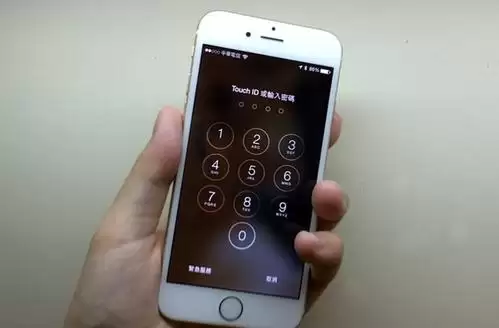
手机自动重启的解决方法
明确可能原因后,便可针对性处理。建议按从简到繁的顺序尝试以下方案:
(1)检查手机保护壳
首先尝试取下手机保护壳,观察一段时间是否仍会重启。若问题消失,则基本可确定是手机壳所致。建议更换为官方或适配良好的保护壳,确保按键位置留有足够空间。
(2)避免极端温度环境
尽量避免在过冷或过热的环境中使用手机。让手机在0℃至35℃的适宜温度范围内工作,既能防止温度保护导致的意外重启,也有助于延长电池寿命。
(3)定期清理系统缓存
手机自动重启后,系统通常会自行清理部分缓存,重启后可先正常使用观察。养成定期关闭后台不常用应用的习惯,能有效减轻系统负担,减少此类情况发生。
(4)排查外置存储卡
若手机插有SD卡,可尝试关机后将其取出,再开机观察。若不再重启,则问题很可能出在SD卡上。可尝试在电脑上格式化SD卡后重新使用,或更换一张质量可靠的存储卡。
系统修复:刷机操作指南
若以上方法均无效,尤其是出现“开机后不断循环重启”的情况,则可能是系统底层故障。此时,通过刷机(重装系统)进行修复是较为彻底的解决方案。以下以使用专业工具为例,介绍大致操作流程:
第一步:准备工作
开始前请准备:您的诺基亚手机(确保电量在30%以上,防止刷机过程中断电变砖),以及一根稳定的USB数据线(原装线更佳)。
第二步:选择机型与问题
在刷机软件中,首先于左上角“选择机型”处准确找到您的手机型号。随后,您可直接在ROM市场下载对应的官方刷机包,或直接选择软件内提供的“手机重启”等具体问题解决方案,它将引导您匹配适用的刷机包。
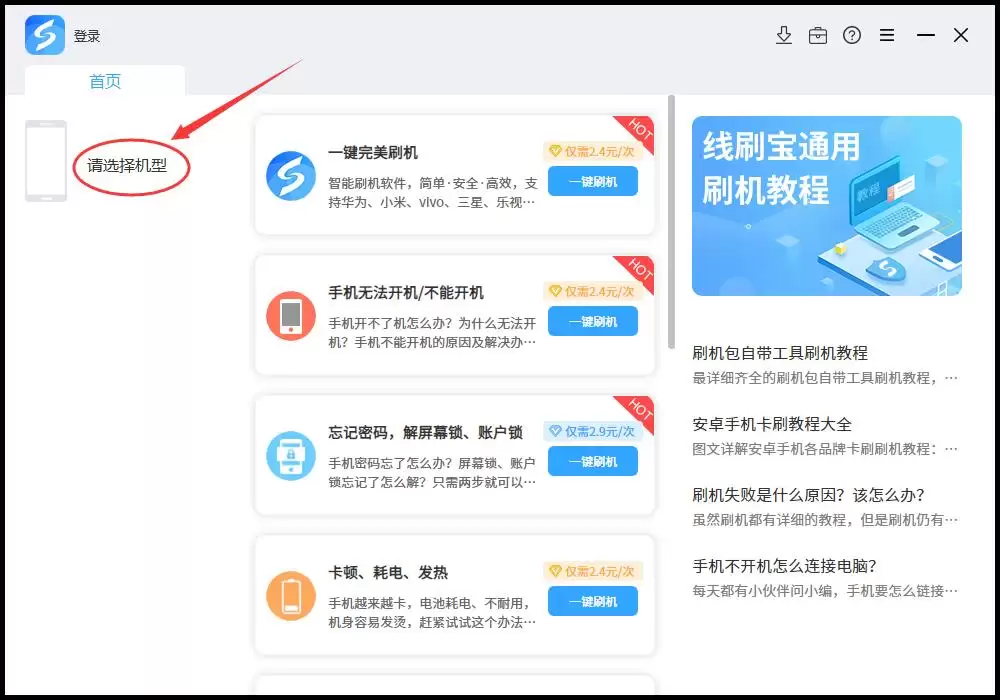
第三步:下载与解压刷机包
选择方案或刷机包后,点击“一键刷机”。如需会员权限,支付后工具将自动开始下载。下载完成后,软件会自动解压刷机包文件。
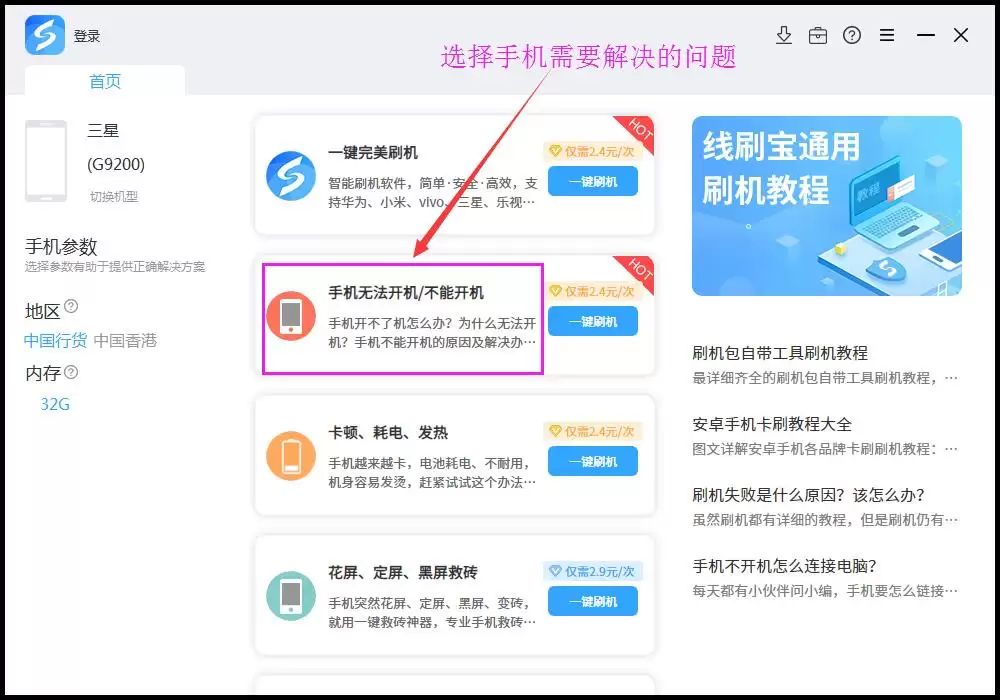
第四步:安装驱动并连接手机
解压完成后,软件将自动加载刷机方案并提示安装驱动程序。首次使用时,按提示点击“全自动安装刷机驱动”即可。安装过程中如系统弹出安全提示,请选择“始终安装此驱动程序软件”。
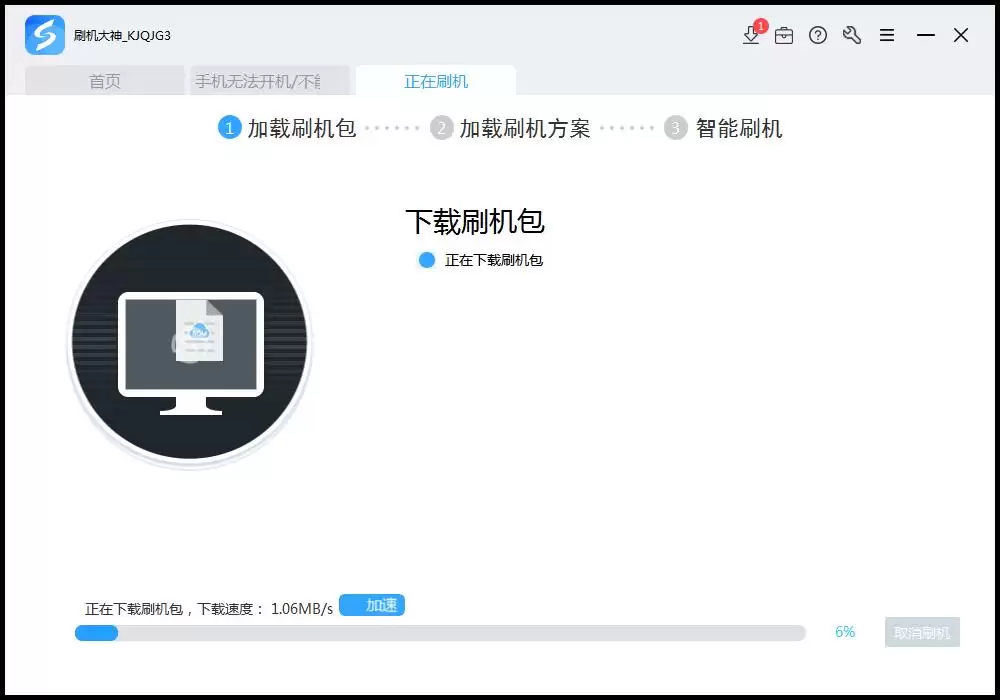
第五步:进入刷机模式
根据软件提示,将手机关机,然后通过特定按键组合(通常是同时按住“音量减”和“电源键”)进入Fastboot或Download模式(即刷机模式)。使用数据线连接手机与电脑。
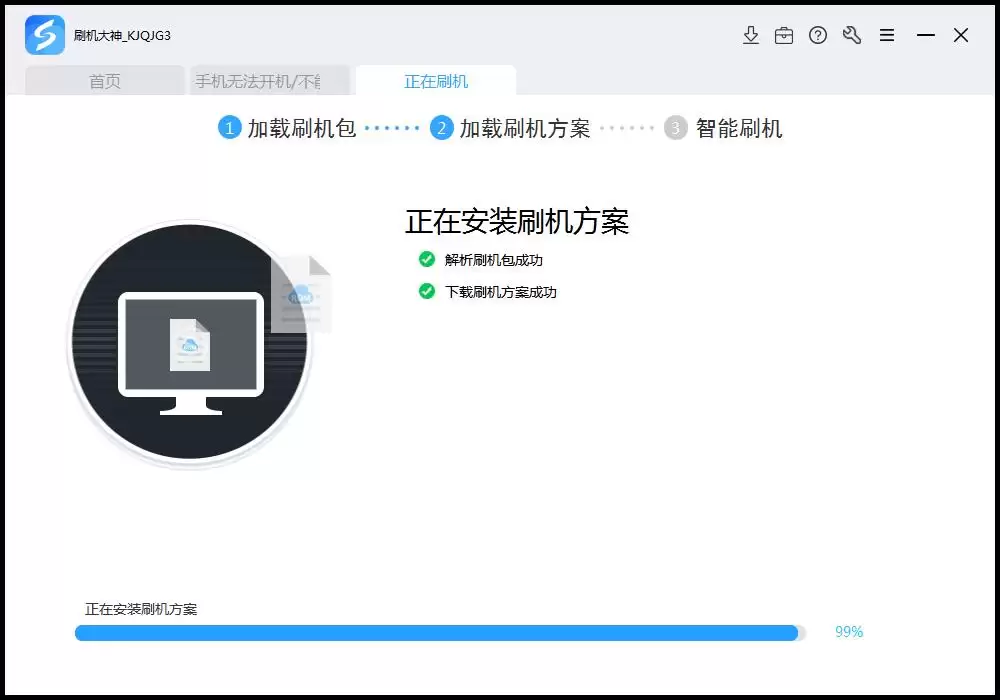
第六步:自动刷机与完成
当软件识别到手机端口后,将自动跳转至刷机界面并开始写入系统。此过程中请务必保持手机连接稳定,切勿移动或插拔数据线。
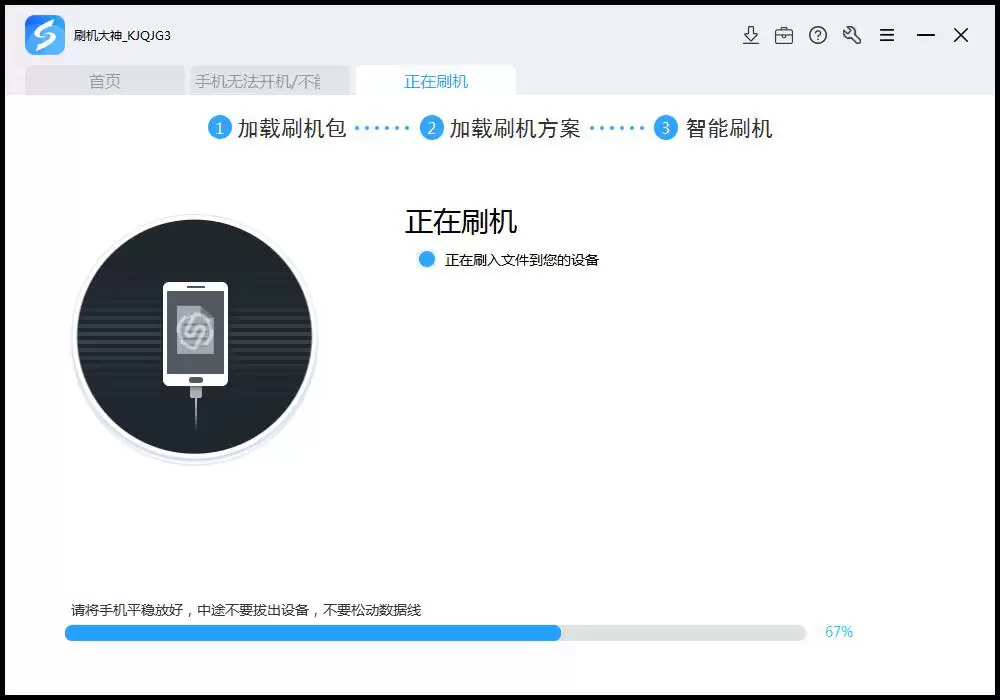
刷机过程结束后,请耐心等待3-5分钟,手机将自动重启进入新系统。至此,系统修复完成。
若刷机过程中意外失败,请不必慌张。可返回软件首页或相关帮助页面,仔细查阅“刷机失败原因”指南,排查问题(如驱动、数据线、操作顺序等)后重新尝试即可。
总而言之,手机自动重启多由外部因素或软件问题引起,从简单的物理排查到深度的系统修复,逐步操作,问题通常能够得到解决。