

360安全卫士网速测试方法详解
360安全卫士内置网速测试工具,用户可在网络优化分类中启动。测速时实时显示上传下载速度,并与宽带理论值对比,帮助判断网速是否达标。若结果不理想,可检查网络拥堵、设备性能或联系服务商。该工具操作简便,能快速评估网络状况。
网速直接影响上网体验,决定了操作是流畅还是卡顿。除了保障电脑安全,一些常用工具还集成了便捷的实用功能,例如360安全卫士就内置了易于使用的网速测试工具。以下将详细介绍如何使用该工具快速检测家庭网络状态。
打开360安全卫士
首先,在电脑桌面找到绿色盾牌图标,双击启动程序。如果尚未安装,可访问360官方网站下载官方安装包并按指引完成安装。
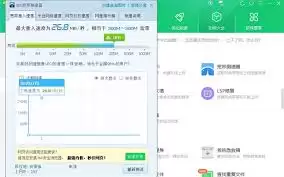
进入网速测试界面
打开软件主界面后,注意右下角的“功能大全”入口,点击进入工具箱页面。在分类中找到“网络优化”选项,其子菜单中即显示“网速测试”工具,点击即可进入测速页面。
开始测试网速
进入测速界面后,直接点击“开始测速”按钮,工具将自动运行测试。测试过程中,界面会实时动态显示当前网络的上传速度、下载速度以及连接状态,整个过程清晰直观。
查看测试结果
测试完成后,界面会提供详细的测速报告,包括当前网络的实际下载速度、上传速度,并与所办理宽带套餐的理论速度进行对比。用户可据此快速判断网速是否达标、超出预期或未达到承诺水平。
分析网速情况
若测试结果不理想,网速较慢,可能由多种原因导致。常见原因包括网络拥堵,例如多台设备同时进行高清视频播放或大文件下载,可尝试暂停占用带宽的应用。也可能是终端设备性能不足,如电脑使用年限较长。如果实测速度远低于宽带套餐承诺值,建议直接联系网络服务商,从线路或机房端进行故障排查。
总体而言,360安全卫士的网速测试功能操作简便、结果直观,能帮助用户快速掌握网络实际状况,定位问题根源。无论是为了保障在线会议流畅进行、提升观影体验,还是确保游戏网络稳定,它都是一个实用的日常工具。当感觉网络异常时,花一分钟进行测速,即可做到心中有数。