

CDR添加项目符号步骤详解
在CorelDRAW中为段落添加项目符号可提升文本条理性和可读性。操作包括:用选择工具选中文本,通过“文本”菜单打开项目符号设置对话框,选择预置符号样式并调整颜色、大小,进一步微调符号与文字的间距及缩进位置,最后应用设置。可批量选中段落统一添加,高效完成排版。
想让CorelDRAW中的文字排版更清晰、更具条理吗?为段落添加项目符号是一个快速有效的方法。它不仅能有效引导读者阅读视线,还能让信息层级结构一目了然。接下来,我们将分步详解在CorelDRAW中添加与美化项目符号的具体操作流程。
如何在CorelDRAW中添加项目符号
首先,在CorelDRAW中打开您的设计文件,并准备好需要处理的文字内容。接着,使用软件左侧工具栏中的“选择工具”,通过鼠标拖动的方式,选中您希望添加项目符号的一个或多个段落。
打开项目符号设置对话框
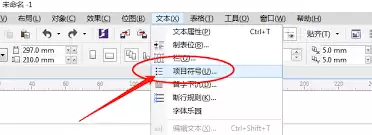
成功选中文本后,请将注意力移至软件顶部的菜单栏。点击“文本”菜单,在其下拉列表中即可找到“项目符号”选项。点击该选项,系统将弹出专门用于设置项目符号的对话框,后续的所有调整都将在此进行。
选择与设置项目符号样式
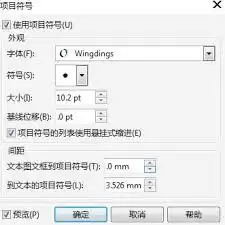
在弹出的设置窗口中,核心步骤是选择项目符号的样式。CorelDRAW预设了多种符号形状,例如经典的黑点、方块,以及菱形、三角形等。除了选择形状,符号的颜色和大小也是关键调整项。您可以根据整体设计风格来搭配符号颜色,并通过修改“大小”数值,使其与文字比例协调一致。
精细调整项目符号参数
选定样式后,若想实现精致的排版效果,还需进行参数微调。其中有两项参数尤为重要:一是“间距”,它控制着项目符号与后方文字之间的空白距离,适当调整可避免视觉上的拥挤感;二是“缩进”,它决定了项目符号相对于段落左侧边缘的起始位置,合理设置能清晰展现多级列表的层次结构。
应用并查看项目符号效果
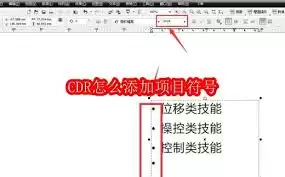
当您对项目符号的样式、颜色、大小、间距及缩进等设置均感到满意后,直接点击对话框下方的“确定”按钮即可。此时,您之前选中的文本段落前方,便会整齐地出现已设置好的项目符号。
批量添加项目符号的技巧
如果需要为多个段落添加项目符号,无需逐一重复操作。您可以使用“选择工具”一次性框选所有需要处理的段落,然后统一打开“项目符号”对话框进行设置。点击“确定”后,所有被选中的段落都将应用相同的符号样式,操作高效且能确保格式统一。
可以看到,整个操作过程并不复杂。通过添加项目符号这一简单步骤,便能显著提升设计稿的专业性与可读性。无论是制作产品手册、设计活动海报还是编排报告文档,清晰的列表都能帮助观众迅速抓住信息重点,从而实现事半功倍的传达效果。