

Premiere视频人物发光描边特效制作教程
为视频人物添加发光描边特效可增强视觉焦点与艺术感。在PremierePro中,将“发光”效果拖至素材,通过效果控件调整阈值、半径和强度等参数以优化光晕。使用混合模式或结合“画笔描边”效果可创造多层次描边。添加关键帧能使发光动态变化。最后导出成品即可实现炫酷效果。
如何为视频人物添加发光描边特效
想让视频里的人物从画面中“跳”出来,增添独特的视觉吸引力吗?为人物添加发光描边特效是个绝佳选择。这种效果不仅能强化视觉焦点,还能为视频注入艺术感。接下来,我们将详细拆解在Premiere Pro中实现此效果的完整步骤。
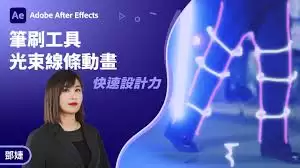
第一步:导入素材与定位画面
首先,将需要处理的视频素材导入Premiere项目。接着,在时间轴上找到需要添加特效的片段,并将播放指示器精准定位到目标画面。
第二步:添加“发光”效果
打开右侧的“效果”面板,在搜索框中输入“发光”,即可找到对应的视频效果。将其直接拖拽到时间轴的人物素材片段上。此时,人物边缘会出现默认的发光效果,但这仅是初步效果。
第三步:调整关键参数
真正的精细调整在“效果控件”面板中进行。选中素材后,在“发光”效果下可看到几个核心参数:
- 发光阈值:控制开始发光的亮度区域。适当调低此值,可使发光边缘更柔和、更贴合人物轮廓。
- 发光半径:决定光晕扩散的范围。数值越大,光晕越宽,需根据人物占比和视觉风格微调。
- 强度:掌管发光的明亮程度,可根据整体画面亮度调整。
第四步:尝试混合模式
若基础发光效果不够出彩,可尝试调整“混合模式”。在效果控件中将混合模式改为“叠加”、“滤色”或“线性减淡(添加)”。不同模式会使发光与底层画面产生不同融合效果,例如“叠加”模式常能让发光更自然且增强对比,创造出更具个性的视觉风格。
第五步:进阶多层描边技巧
若需更强的描边感和丰富层次,可使用进阶技巧:复制一层人物素材(快捷键Ctrl+C/Cmd+C,然后Ctrl+V/Cmd+V)。将上层素材的“发光”效果暂时关闭或删除,然后为其添加“效果”面板中的“画笔描边”效果。调整“描边长度”和“描边颜色”等参数,形成基础轮廓。最后,重新为此层素材添加“发光”效果并调整参数,使发光主要作用于描边上。这样,人物本体与发光描边形成独立层次,操控空间更大。
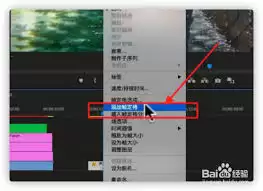
第六步:添加动态关键帧
静态发光效果不错,但动态变化更能吸引观众。在效果控件中,点击“发光阈值”、“发光半径”或“强度”参数前的码表图标,即可在当前时间点添加关键帧。随后移动播放指示器至另一时间点,修改参数值,Premiere会自动生成新的关键帧。通过此方式,可使发光效果随音乐节奏或画面动作呼吸、脉动甚至闪烁,显著提升视频的趣味性与专业感。
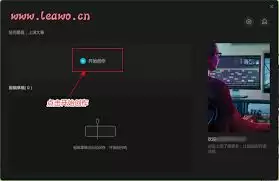
第七步:渲染与输出
所有效果调整满意后,需进行最终渲染输出。在“文件”菜单中选择“导出”-“媒体”,选择合适的格式与预设,点击导出。等待渲染完成,即可获得拥有酷炫发光描边人物特效的成片。
总结
从基础发光、多层描边到动态关键帧,掌握以上步骤,即可让人物在视频中真正闪耀起来,为作品增添别样魅力。