

手机黑屏无法开机?专业刷机软件推荐
手机黑屏可能由电量耗尽、系统卡死、进水、摔落、电池老化或软件故障导致。可尝试充电、强制重启、干燥处理或送修。若为系统问题,可通过刷机解决。刷机前需确保电量充足并使用匹配的刷机包,按步骤连接设备并操作。失败时可检查驱动、重试或寻求技术支持。多数黑屏问题可通过相应方法修复。
手机在使用过程中突然黑屏且无法响应,是许多用户可能遇到的状况。无需过度担忧,大多数黑屏或白屏问题都有相应的解决方法,部分操作甚至可以自行完成。本文将系统梳理可能导致手机黑屏的各种原因及其解决方案,尤其为不熟悉技术操作的用户提供清晰指引。
手机黑屏的常见原因与解决方法
原因一:电量耗尽。 首先尝试连接充电器。部分手机因过度放电,可能需要充电十几至二十分钟后才能重新启动。
原因二:系统或屏幕临时卡死。 若充电后仍无反应,可能是系统暂时性“假死”或屏幕触摸失灵。可尝试长按电源键约15秒,强制重启设备,此方法常能解决问题。
原因三:手机进水。 这是较为棘手的情况。手机进水后黑屏,切勿立即尝试开机或按键,以免液体在内部扩散。正确做法是:用纸巾吸干表面水分;若进水量较大,应将进水口朝下放置。随后可使用吹风机冷风档(避免使用热风)进行吹干。但即便表面干燥,内部电路仍可能存在隐患,最稳妥的方式是送往专业售后网点进行检测。
原因四:设备摔落。 摔落后出现黑屏,很可能源于内部排线松动、屏幕或主板损坏。此类硬件问题不建议自行处理,送修检测是最安全的选择。
原因五:电池老化。 使用多年的手机若频繁黑屏或自动关机,很可能是电池寿命已尽。电池作为消耗品,容量衰减和电压不稳会导致供电异常。解决方案是更换新电池,用户可选择官方售后或具备一定动手能力者参考可靠教程自行更换。
原因六:系统软件故障。 若排除上述硬件问题,则可能是系统底层软件错误导致无法正常启动。此时,刷机(即重新安装手机操作系统)是一个有效的解决途径。
如何通过刷机解决系统问题
刷机操作借助成熟工具可以简化流程。以下以一个常见流程为例,介绍关键步骤与注意事项。
刷机前的准备工作
- 确保手机电量高于30%,防止刷机过程中断电导致设备变“砖”。
- 准备一条质量可靠的USB数据线,原装线为佳,以保证连接稳定。
详细刷机步骤
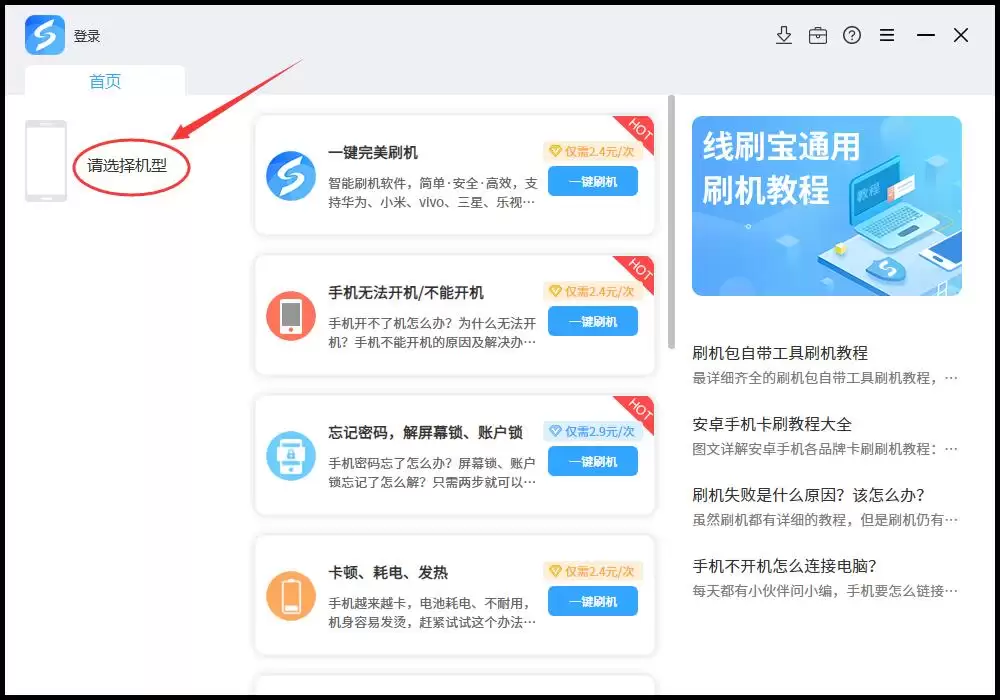
- 第一步:选择手机型号。 在刷机工具中准确选择您的手机型号。此步骤至关重要,刷机包必须与机型完全匹配,错误选择可能导致手机无法使用。
若不清楚具体型号,通常可在手机设置中的“关于手机”页面查找,或查看手机背壳及原始包装盒上的信息。
重要提示:
1. 下载的刷机包版本号(可能显示为固件号或基带版本)建议高于手机当前版本。刷入低版本系统可能影响稳定性。若不慎刷入低版本,重新刷入高版本即可。
- 第二步:下载刷机包。 确认机型后,工具将匹配对应的官方ROM包,点击下载。
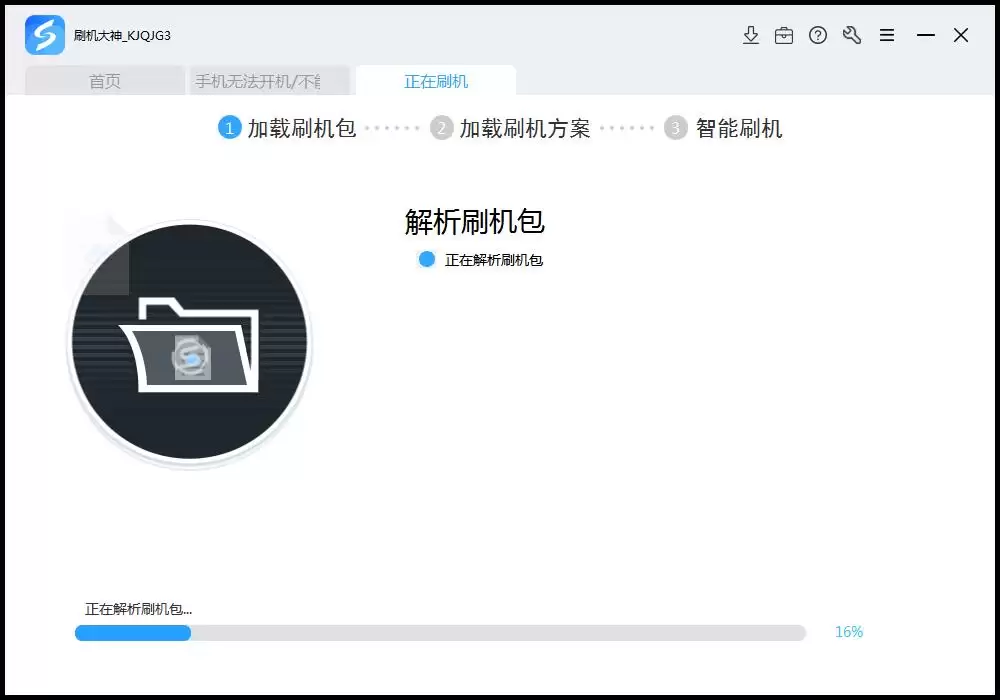
- 第三步:解析刷机包。 下载完成后,工具会自动解析刷机包文件,此过程无需操作,等待完成即可。
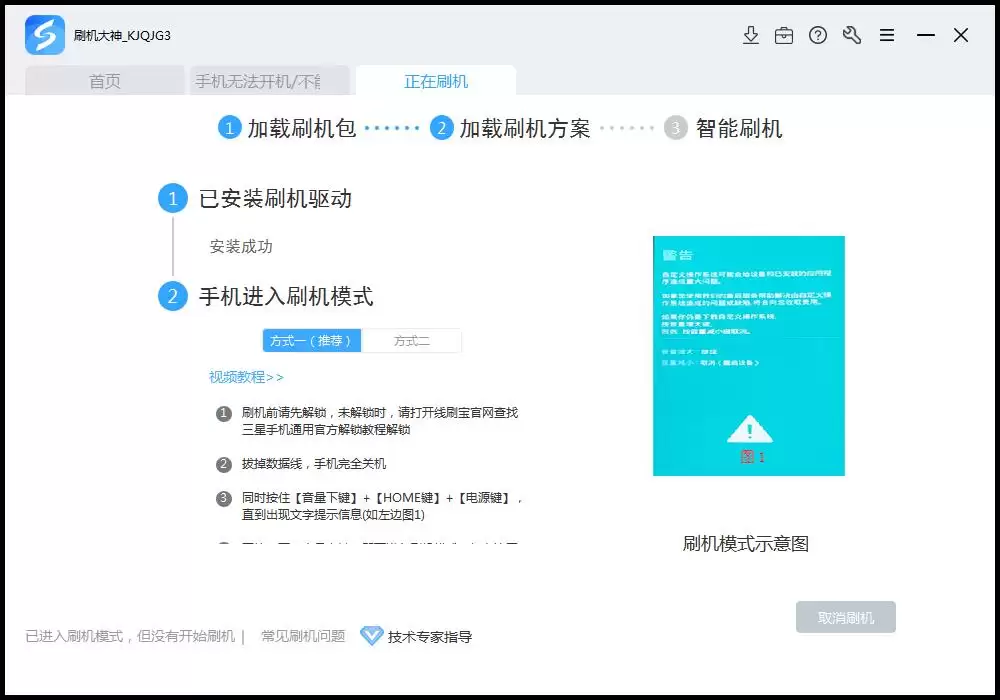
- 第四步:连接手机。 解析完成后,按照提示使用USB线连接手机与电脑。刷机工具将尝试识别设备端口。
若长时间无法识别,可依据工具界面指引,手动使手机进入刷机模式(通常为同时按住特定的音量键与电源键)。
- 第五步:开始刷机。 成功连接后,点击“开始刷机”按钮。整个过程约持续3到5分钟,期间手机会自动重启,请保持连接稳定,勿触碰手机或电脑。
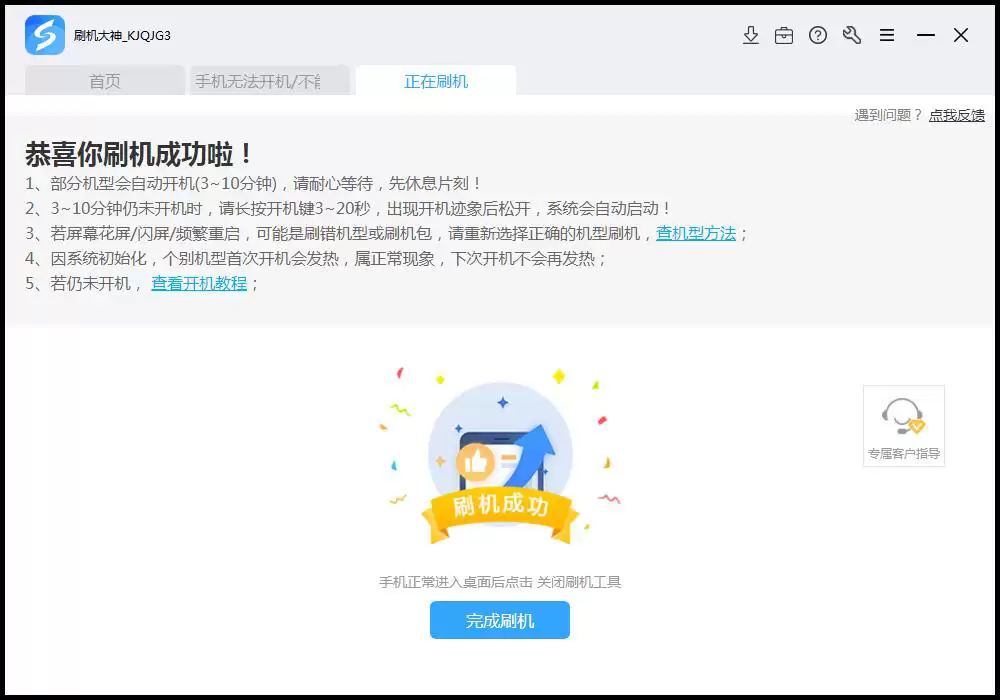
- 第六步:刷机成功。 当工具界面提示刷机成功时,操作完成。手机将自动重启进入新系统。
刷机失败的处理方法
刷机失败无需过分焦虑,多数情况可尝试以下步骤排查解决:
1. 检查驱动程序: 驱动安装不正确是常见失败原因。可尝试在电脑上手动安装手机对应的USB驱动。
2. 重新尝试: 严格按照步骤重新操作,尤其确认刷机包型号是否正确。
3. 寻求技术支持: 若自行无法解决,可联系刷机工具提供的官方技术支持渠道。
4. 查阅常见问题: 官方通常设有常见问题解答页面,其中可能包含相应解决方案。
总而言之,手机黑屏问题大多可循因解决。从简单的充电重启到复杂的刷机操作,根据具体情况采取对应措施,您的手机很可能恢复如常。希望本指南能为您提供有效帮助。