

SketchUp材质颜色修改步骤详解
作者:技术拾光时间:2026-05-26 13:43:01浏览:95
在SketchUp中更换材质颜色需遵循四个步骤:首先使用吸管工具精准选取材质;其次在材质面板右键点击并选择编辑;随后在颜色设置中通过滑块或输入数值自由调整色相、饱和度等;最后确认应用并检查模型更新效果。掌握此方法可高效调整模型视觉外观。
在SketchUp草图大师中,为模型更换材质颜色是提升设计视觉效果的关键一步。掌握正确的操作方法能让工作流程更加高效。以下将详细说明具体步骤。
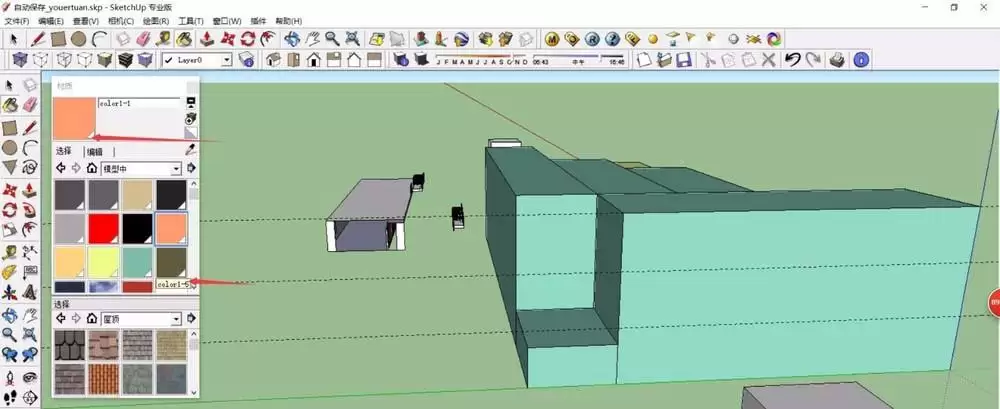
第一步:准确选择材质
打开SketchUp软件并加载目标模型。在界面左侧的“材质”工具面板中,找到“吸管”工具。使用该工具直接点击模型上需要修改的材质区域,即可准确选中该材质。
第二步:进入编辑界面
选中材质后,在“材质”面板中找到该材质的缩略图。右键点击缩略图,从菜单中选择“编辑”选项,即可进入材质编辑的核心界面。
第三步:调整颜色参数
在材质编辑界面中,找到颜色设置区域。点击颜色样本框可以打开颜色选择器。您可以通过拖动滑块直观调整色相、饱和度和明度,也可以切换至RGB或HSB模式,通过输入数值进行精确调色。确认颜色后,点击“确定”按钮。
第四步:应用并验证效果
颜色调整完成后,点击材质编辑界面的“完成”按钮退出。模型上所有应用该材质的部分将自动更新为新颜色。如果发现显示异常,建议检查模型的材质分配或重新加载模型以刷新显示。
通过以上四个步骤,您可以熟练地在SketchUp中更换材质颜色。无论是为建筑模型添加视觉特色,还是为室内场景调整风格氛围,有效的颜色调整都能显著提升模型表现力。建议立即尝试操作,体验色彩变换带来的效果。