

VSCode兼容模式运行设置教程
为适配遗留项目或确保系统环境稳定,可设置VSCode在兼容模式下运行。具体步骤为:找到安装目录下的code.exe文件,右键打开属性,进入兼容性选项卡,勾选兼容模式并选择相应Windows版本,可选以管理员身份运行,最后保存设置。重启VSCode即可验证是否生效。
在日常开发工作中,有时我们会遇到需要让VS Code在兼容模式下运行的情况。这通常是为了适配一些遗留项目,或者确保编辑器在特定系统环境下的稳定运行。本文将详细介绍如何为VS Code设置窗口兼容模式,这个操作步骤简单,但在关键时刻能有效解决许多兼容性问题。
为什么需要为VS Code设置兼容模式?
兼容模式的作用类似于一个“适配器”或“协调者”。它能够帮助新版本的软件在旧版操作系统上平稳运行,或者解决因系统权限、组件冲突引发的各类异常问题。对于开发者来说,启用兼容模式可以确保VS Code这一核心开发工具在多样化的环境中保持稳定,避免因环境问题干扰编码进程。
VS Code兼容模式设置步骤详解
设置过程并不复杂,只需按照以下步骤操作,几分钟即可完成:
1. 定位VS Code安装目录
首先,需要找到电脑中VS Code的安装路径。通常情况下,其默认安装位置为系统盘的 C:\Program Files\Microsoft VS Code 目录。
2. 找到主程序并打开属性面板
进入该目录,找到名为 code.exe 的可执行文件。右键点击该文件,从弹出的上下文菜单中选择底部的“属性”选项。
3. 切换至兼容性选项卡
此时将弹出属性窗口,窗口顶部有一系列选项卡,请点击进入“兼容性”标签页。
4. 启用并选择兼容模式
在兼容性设置区域,找到“以兼容模式运行这个程序”的复选框,将其勾选。随后,下方的下拉菜单将被激活,你可以从中选择需要模拟的操作系统版本,例如 Windows 7 或 Windows 8。
5. (可选)提升运行权限
如果之前曾遇到因权限不足导致的问题(例如无法保存某些系统文件),可以同时勾选下方的“以管理员身份运行此程序”。这样每次启动VS Code时都会自动获得更高权限。
6. 保存并应用所有设置
最后,点击窗口底部的“确定”或“应用”按钮,保存所做的全部设置。
如何验证VS Code兼容模式设置已生效?
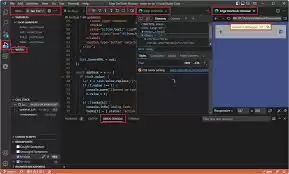
完成设置后,请关闭并重新启动VS Code。观察编辑器是否能正常启动,同时检查菜单功能、插件运行、终端调用等是否均已恢复正常。如果问题仍然存在,可以返回兼容性设置页面进行复查,或考虑查阅VS Code官方文档与社区论坛,寻找更具体的解决方案。
总而言之,通过以上几个简单的步骤,即可让VS Code适应更复杂的运行环境。掌握这一设置技巧,相当于为你的开发工具增加了一个“稳定器”,能够使你的编程工作流程更加可靠、高效。