

Cinema 4D旋转建模教程:三维模型制作技巧
Cinema4D的旋转命令可将二维图形绕轴旋转生成三维模型。以花瓶为例,需在正视图中绘制其半侧轮廓线,随后使用旋转命令并设置绕Z轴旋转360度即可成型。通过修改原始样条可实时调整模型细节,结合细分曲面等工具能进一步优化表面或创造复杂形态。该功能是创建轴对称物体的高效方法。
在三维建模领域,Cinema 4D的旋转命令是一项核心且高效的工具。它操作直观,功能强大,能够将简单的二维图形通过旋转,快速生成复杂而精美的三维模型。
其基本原理清晰明了:使一个二维图形围绕指定的轴线旋转,从而“扫描”出三维物体。因此,整个流程的起点在于二维图形。用户可以直接使用软件内置的形状工具绘制圆形、矩形等基础图形,也可以使用样条画笔自由勾勒所需的任意轮廓。
案例演示:创建三维花瓶模型
为了更具体地说明,我们以创建一个经典的花瓶模型为例,展示完整的操作流程。
首先,也是最为关键的一步,是在正视图中使用样条画笔工具,精确绘制出花瓶剖面的一半轮廓线。这一步需要确保线条的闭合性、平滑度与准确性,因为这些特性将直接决定最终生成模型的质量与美观度。
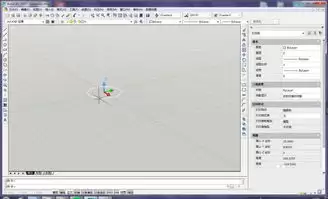
完成轮廓线绘制后,选中该样条,找到并应用旋转命令。该命令通常位于“对象”菜单或工具面板中。点击后会弹出参数窗口,用于控制旋转的细节。
对于花瓶这类轴对称物体,通常选择Z轴作为旋转轴,以确保模型正确直立。随后,将旋转角度设置为360度,使二维轮廓完整旋转一周,一个立体的花瓶基础模型便即刻生成。
模型优化:调整与细化
生成基础模型仅是开始,后续的细节调整至关重要。如果对瓶口形状或瓶身曲线不满意,无需重新建模。
高效的方法是直接返回编辑原始的二维样条。通过调整样条上的控制点,可以实时改变轮廓形状,三维模型也会同步更新。例如,平滑瓶口处的控制点,整个花瓶的瓶口会立刻显得更加精致。这种参数化关联修改的功能,显著提升了建模效率。
功能组合:拓展应用可能
旋转命令本身功能强大,若与Cinema 4D的其他功能结合使用,还能实现更丰富的效果。一个常见的后续操作是添加“细分曲面”效果器,它能平滑模型表面,消除生硬棱角,非常适合制作陶瓷、塑料等材质的产品模型。
此外,还可以尝试结合“扭曲”、“膨胀”等变形器,对旋转生成的模型进行二次艺术化处理,从而创造出超越常规形态、更具设计感的作品。
综上所述,有效使用旋转命令可归纳为三个要点:精心准备二维轮廓,合理设置旋转轴与角度,并积极结合其他工具进行深化设计与创意发挥。掌握这一流程后,无论是酒杯、灯罩、轮胎等日常物品,还是各种概念性的抽象形态,都能通过这条高效的“旋转路径”得以实现。不断尝试与调整,便能深入体验三维建模的创作乐趣。