

Mac双显示器连接与设置教程
为Mac连接两台外接显示器时,如果遇到只有一台亮起或画面布局混乱的问题,通常并非硬件故障,而是设置环节需要调整。从设备兼容性、线缆选择到连接方法,每个细节都可能影响最终效果。本文将系统性地梳理解决方案。 一、确认Mac是否支持双显示器连接 这是所有操作的基础。若Mac芯片本身不支持,后续步骤将无法生
为Mac连接两台外接显示器时,如果遇到只有一台亮起或画面布局混乱的问题,通常并非硬件故障,而是设置环节需要调整。从设备兼容性、线缆选择到连接方法,每个细节都可能影响最终效果。本文将系统性地梳理解决方案。
一、确认Mac是否支持双显示器连接
这是所有操作的基础。若Mac芯片本身不支持,后续步骤将无法生效。因此,首先需要明确设备的硬件支持情况。
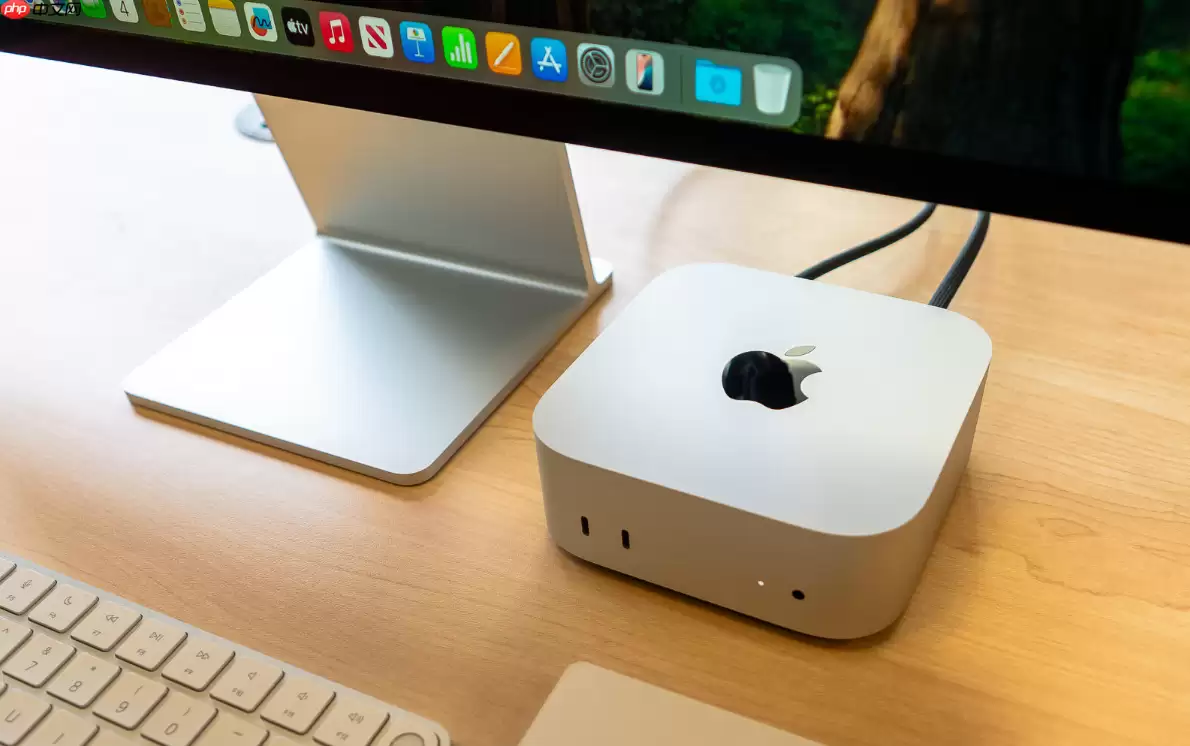
点击屏幕左上角的苹果菜单,进入“关于本机”,在弹出的窗口中点击“支持”->“规格”。仔细查找“视频支持”栏目,确认是否标明“最多两台外置显示器”。需特别注意:基础款M1、M2或M3芯片的MacBook Air(非Pro或Max版本)通常仅支持一台外接显示器。原生支持双显直连的机型一般包括M1 Pro/Max、M2 Pro/Max、M3 Pro/Max、Mac Studio以及搭载M2 Ultra或M4芯片的Mac mini。
其次,检查连接线缆。若两台显示器接口不同(如HDMI、DisplayPort、USB-C或雷雳),务必使用全功能USB-C线缆或经过认证的雷雳4线缆。仅支持充电的USB-C线或未经DP Alt Mode认证的HDMI转接头无法传输视频信号,需及时更换。
对于仅有一个雷雳口的Mac(如M1 Air),可尝试使用明确支持“DisplayPort 1.2+ MST”功能的扩展坞(例如优越者V428B等型号),并安装配套驱动,同时在系统设置中授予其屏幕录制权限。
最后,进入「系统设置」->「显示器」->「排列」页面查看。正常情况下,右侧应显示三个屏幕缩略图(包含Mac自身屏幕)。若只显示一个或两个,可尝试更换线缆、重启Mac,或按住键盘Option键点击“检测显示器”按钮,强制系统重新扫描。
二、双雷雳口直连:最稳定的连接方式
若Mac配备两个雷雳或USB 4端口,这是最简单、延迟最低且带宽最充足的连接方案。
操作方法:使用两条经过MFi认证或符合USB-IF Thunderbolt规范的线缆,分别将两台显示器连接至Mac的两个雷雳口。随后开启两台显示器电源,并通过显示器OSD菜单将信号源切换至对应的“USB-C”或输入通道。
连接成功后,再次进入「系统设置」->「显示器」->「排列」页面。拖动各屏幕缩略图,使其排列与实际桌面布局一致。将缩略图顶部的白色菜单栏图标拖至目标屏幕,即可将其设为主显示器。
三、菊花链串联:单口连接两台显示器
此方法可节省一个Mac接口,但要求显示器具备“DisplayPort Out”或“Thunderbolt Out”功能(即显示器背部除输入口外另有输出口)。
连接原理类似串联:先用一根雷雳线将第一台显示器连接至Mac,再用另一根线(雷雳或DisplayPort)从第一台显示器的输出口连接至第二台显示器的输入口。
开机顺序需注意:先启动Mac,再开启第一台显示器,最后启动第二台。若第二台无信号,可尝试重新插拔线缆或重启Mac。连接完成后,在显示器设置的“排列”页面点击“检测显示器”,确保三个屏幕缩略图均出现,随后调整其相对位置。
四、合盖使用模式:M3 MacBook Air专属功能
这是针对M3芯片MacBook Air用户的特殊功能。若希望在笔记本合盖状态下使用双外接显示器,需满足以下条件:
MacBook Air必须连接原装电源适配器保持供电,同时需准备外接键盘和鼠标(或触控板),以便合盖后进行操作。
操作步骤:先连接第一台显示器并确认显示正常,随后合上MacBook Air屏幕。再将第二台显示器连接至Mac的另一个雷雳端口,系统通常会自动识别并启用双屏扩展模式。如需调整屏幕布局,可短暂打开机盖,进入显示器设置进行配置。
五、无线扩展:将iPad设为第二屏幕
若暂无多余显示器或线缆,但拥有iPad,可利用Mac的“随航”(Sidecar)功能,将iPad无线变为Mac的扩展屏幕,并支持Apple Pencil书写绘画。
前提条件:Mac与iPad需登录同一Apple ID,并同时开启Wi-Fi、蓝牙及接力功能。设备间距离应在10米内,且连接至同一Wi-Fi网络。
操作方法:在Mac上打开「系统设置」->「显示器」,点击“添加显示器”,从设备列表中选择iPad。首次连接时,iPad将弹出授权提示,点击“允许”即可。连接成功后,可在Mac显示器设置中将iPad缩略图拖入排列区域,设定其作为主屏或副屏。