

刷机后手机数据还能恢复吗
刷机后手机数据能否恢复取决于事前是否备份。若有iCloud或iTunes备份,可通过官方流程直接恢复。若无备份,可尝试第三方数据恢复软件扫描设备,但成功率受数据覆盖程度影响。刷机前务必做好数据备份以防丢失。
刷机是指为手机重新安装操作系统,类似于为电脑重装Windows系统。通过刷机,用户可以更换系统语言、主题、铃声,升级或降级系统版本,以完善功能或恢复出厂设置。
刷机操作的核心顾虑是数据安全问题。许多用户,尤其是苹果手机用户,担心刷机后照片、聊天记录、文件等重要数据会丢失。这些数据可能包含珍贵回忆、学习资料或工作文档,一旦遗失将造成不便。
实际上,刷机后仍有途径可以恢复数据。本文将以苹果手机为例,介绍几种实用的数据恢复方法。
方法一:通过备份恢复数据
此方法最为直接,但需要用户在刷机前已完成数据备份。苹果官方提供了两种备份方式:iCloud云备份与iTunes(或Finder)本地备份。
通过iCloud恢复
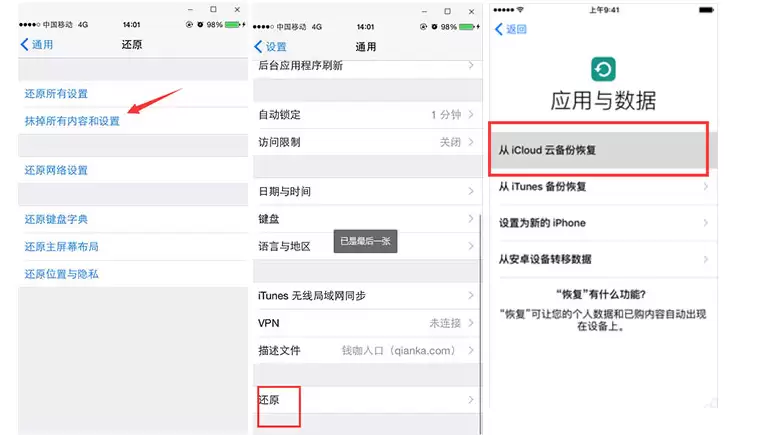
若数据已备份至iCloud,恢复过程如同从云端下载。操作时请确保设备连接Wi-Fi并接通电源。在设备初始化设置界面或进入“设置”>“通用”>“还原”,选择“抹掉所有内容和设置”后设备将重启。在重新出现的设置助手界面,于“App与数据”屏幕选择“从iCloud云备份恢复”。登录Apple ID后,系统将按时间顺序显示所有可用备份,选择所需备份即可开始恢复。
通过iTunes或Finder恢复
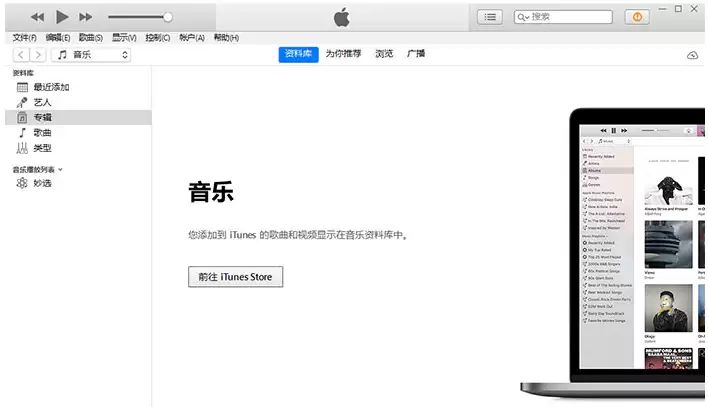
习惯使用电脑管理数据的用户可选择本地备份恢复。使用USB数据线将iPhone连接至电脑,打开iTunes(或在macOS Catalina及以上系统中使用Finder),在设备管理界面选择“恢复备份…”。从备份列表中选择目标备份文件,确认后电脑将开始数据恢复。请保持连接稳定并耐心等待过程完成。
方法二:使用第三方数据恢复软件
如果刷机前未进行备份,可尝试使用专业第三方数据恢复软件。这类工具能深度扫描设备存储空间,尝试找回被删除或覆盖前的数据痕迹。以下以万兴恢复专家为例说明操作流程。
第一步:连接设备并扫描
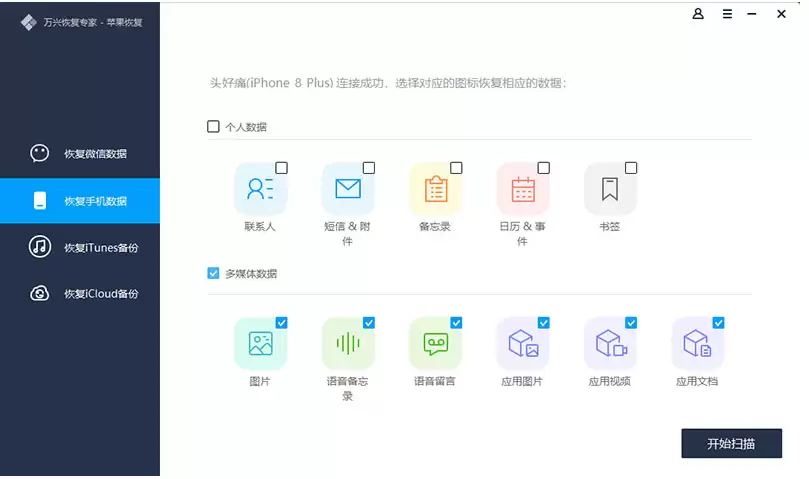
在电脑下载安装软件后,用数据线连接iPhone。启动软件并选择“从iOS设备恢复”模式。软件识别设备后,点击“开始扫描”以分析设备中的数据。
第二步:预览与选择数据
扫描完成后,软件将按类别(如照片、信息、通讯录等)显示可恢复的数据。用户可以预览并确认需要恢复的内容。如果初步扫描结果不理想,可尝试“深度扫描”功能进行更全面的查找,此过程需要更多时间。
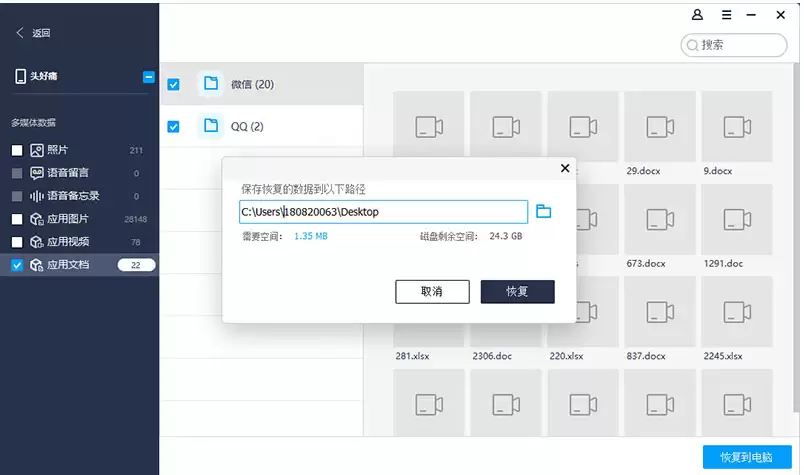
第三步:执行恢复操作
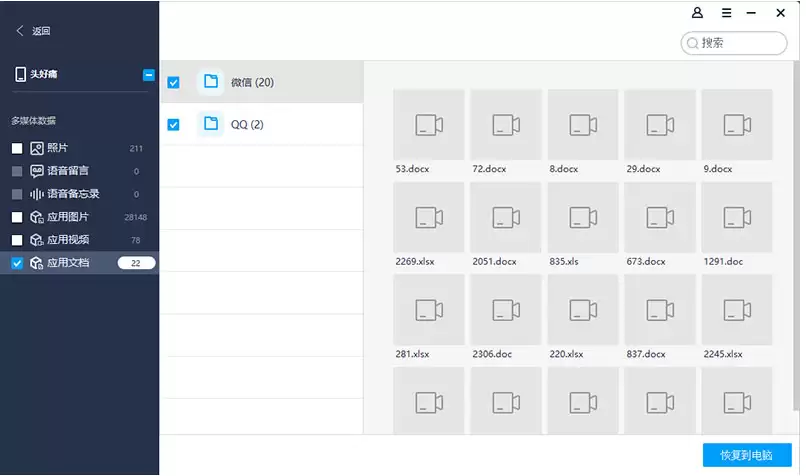
勾选需要恢复的文件,点击“恢复到电脑”按钮。软件将把选中的数据导出并保存至指定电脑文件夹中,完成恢复过程。
总结而言,通过iCloud或iTunes恢复是官方推荐且最稳妥的方式,但依赖于事前备份。对于未备份的用户,第三方恢复工具提供了补救可能,其成功率受数据覆盖程度影响。最后需要提醒,刷机存在风险,操作前务必确认重要数据已妥善备份,以确保在更新系统或解决问题时没有后顾之忧。