Vegas视频电视开关机特效添加步骤详解
作者:技术拾光时间:2026-05-25 19:19:10浏览:575
使用VegasPro可为视频添加模拟电视开关机特效。将视频在所需位置切断,对后半段打开视频属性,在缩放参数上设置关键帧动画:从100%快速缩小至0%以模拟关机,反向操作则模拟开机。通过调整关键帧位置可控制动画速度。
想要为视频增添复古科技感,模拟老式电视开关机的视觉效果吗?使用Vegas Pro可以轻松实现。这一效果主要通过关键帧动画模拟屏幕缩放至黑屏的过程,操作步骤清晰简单,跟随以下指南即可快速掌握。
Vegas如何制作电视开关机特效
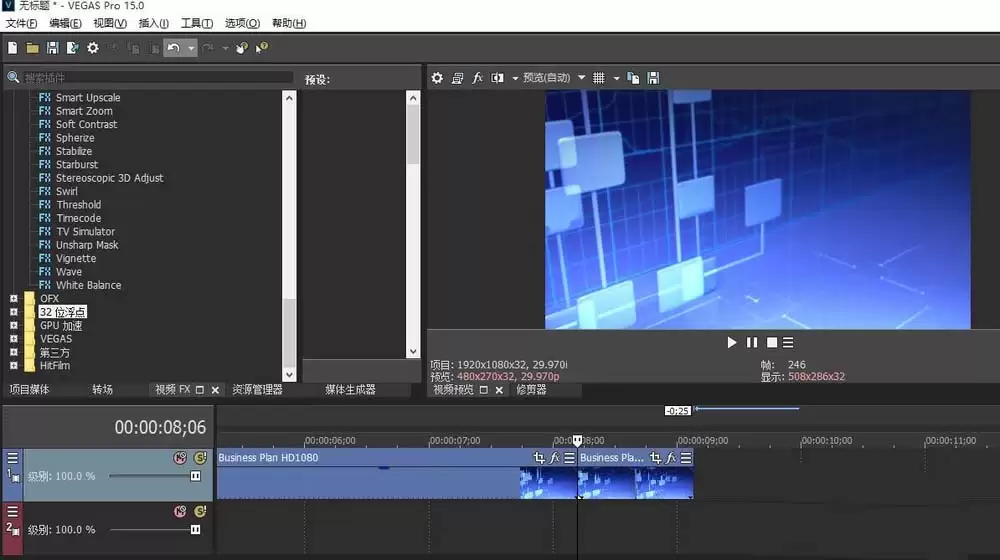
首先,将视频素材导入Vegas时间线,并将播放光标定位至希望开始“关机”效果的位置。
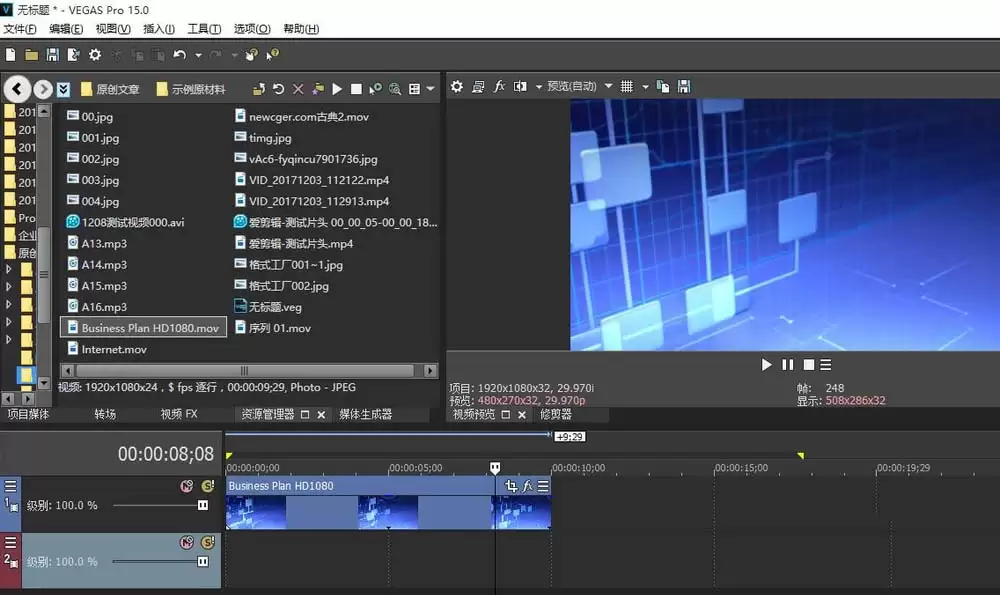
接着,在此时间点将视频切断。可直接使用键盘“S”键(快速切割命令),或点击工具栏上的切割按钮完成。
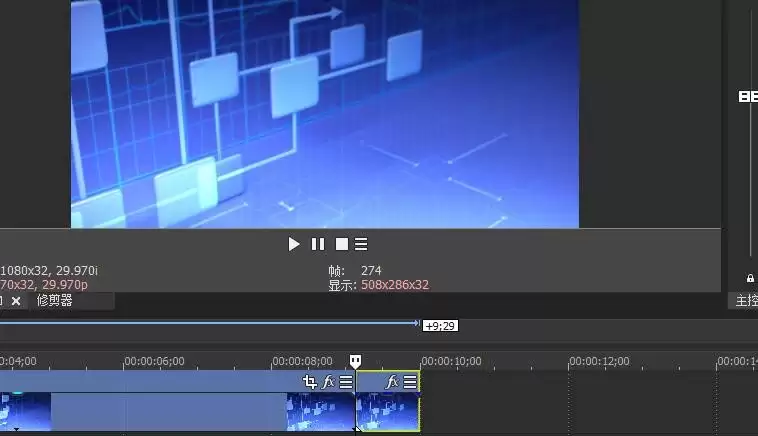
随后,调整视频属性。右键点击后半段视频,选择“属性”或按“Alt+Enter”快捷键,打开视频事件属性窗口。进入“媒体生成器”或“视频FX”标签页下的“基本”属性,即可调整视频尺寸与位置。
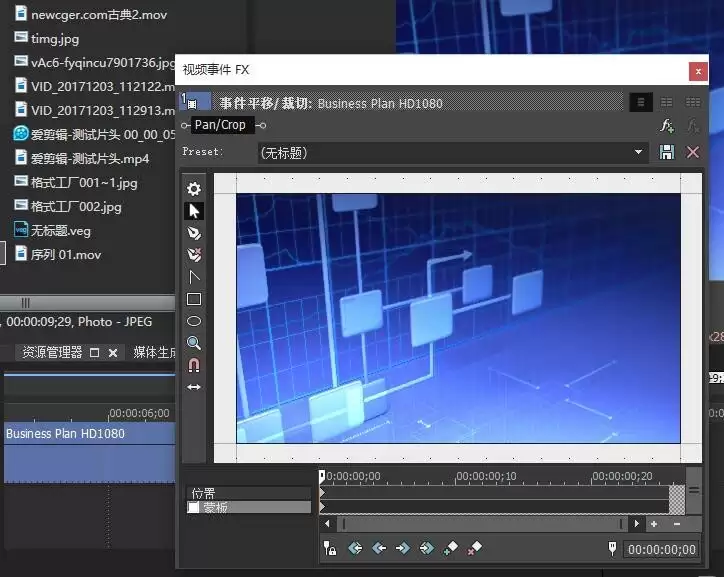
点击左侧“基本设置”按钮,展开详细参数面板。找到“缩放”或“大小”选项。
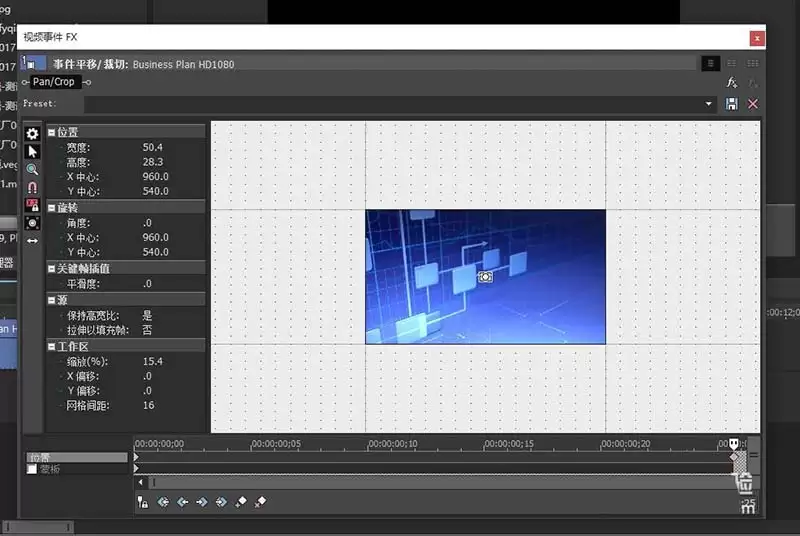
接下来是关键步骤:创建缩放动画。将时间线光标移回切割点,在缩放参数前点亮关键帧记录器(通常显示为时钟或菱形图标),添加第一个关键帧,保持缩放值为100%。然后将光标向后移动10-15帧(模拟关机速度),将缩放比例调整为0%或极小值,此时Vegas将自动生成第二个关键帧。视频将在两个关键帧之间从满屏快速缩小至黑屏,形成关机效果。开机效果操作相同,只需反向设置关键帧。
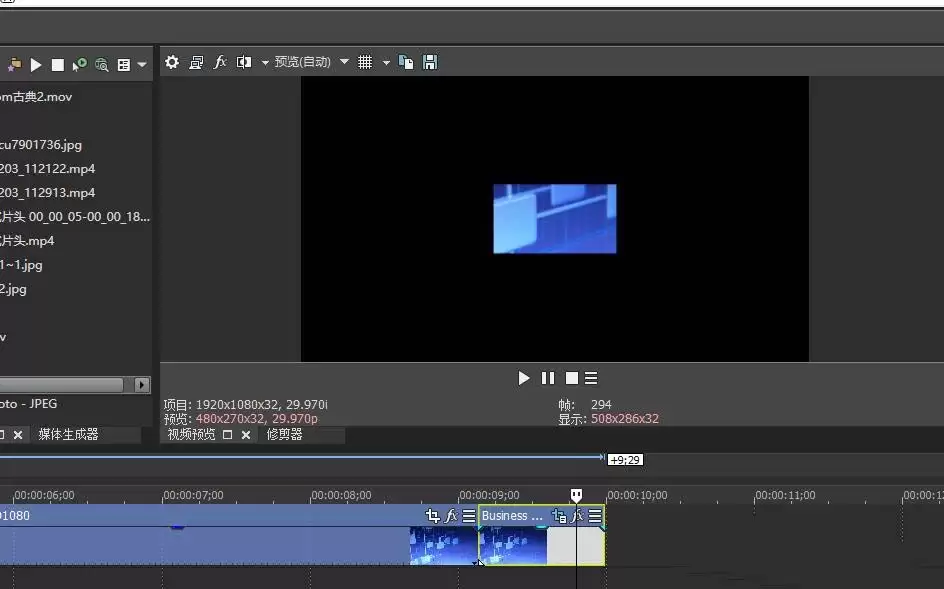
最后,预览整个片段。播放检查动画节奏是否自然,效果是否符合预期。若缩放速度过快或过慢,可通过拖动关键帧位置进行调整。