Vegas视频滤镜添加教程:详细步骤指南
作者:技术拾光时间:2026-05-25 19:18:18浏览:527
在VegasPro中为视频添加滤镜,可点击素材块上的“FX”标识,在弹出的窗口内双击所需效果即可应用。也可从“视频FX”标签页直接拖拽滤镜到时间轴素材上。添加后可在参数面板微调各项数值,所有调整均支持实时预览,便于快速获得理想效果。
在Vegas Pro中为视频添加滤镜,是优化画面效果、塑造视觉风格的常用方法。其操作流程清晰简便,无需复杂步骤。接下来,我们将分步详解如何高效地为视频素材添加、调整与管理滤镜效果。
Vegas Pro视频添加滤镜步骤详解
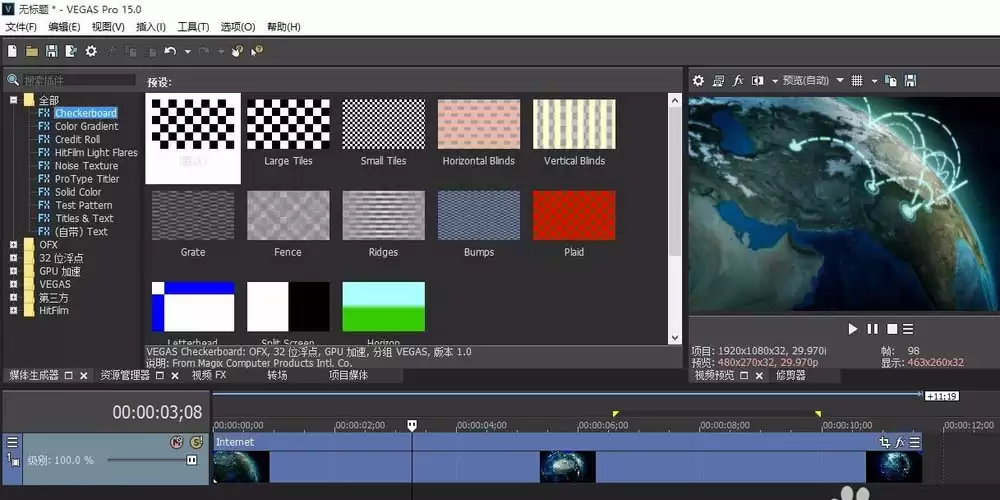
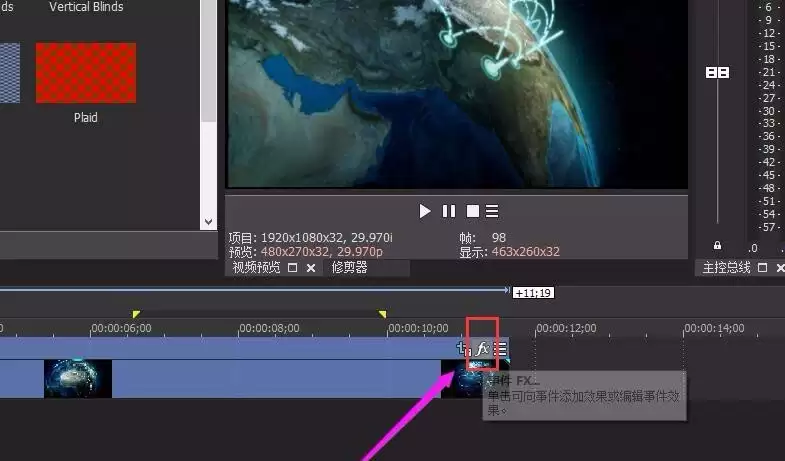
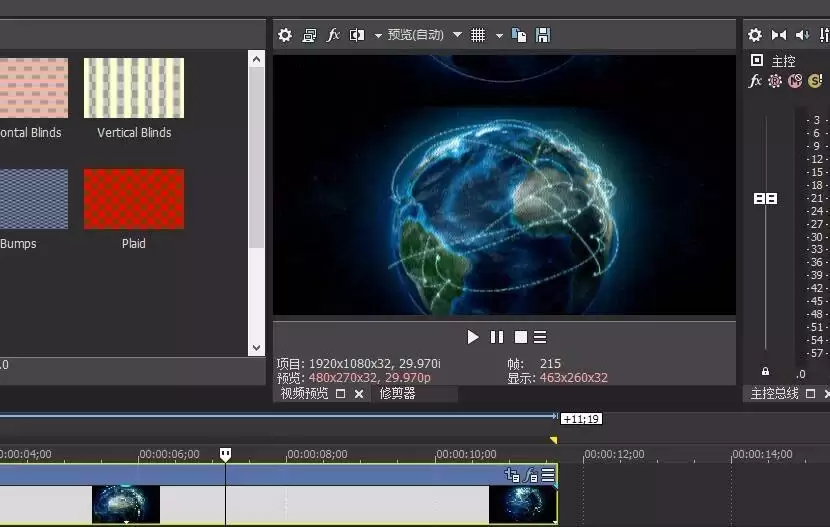
首先,将需要处理的视频素材拖拽至软件的时间轴轨道上。此时,在素材块的右上角可以看到一个“FX”标志,此即为滤镜功能的入口,点击该标识。
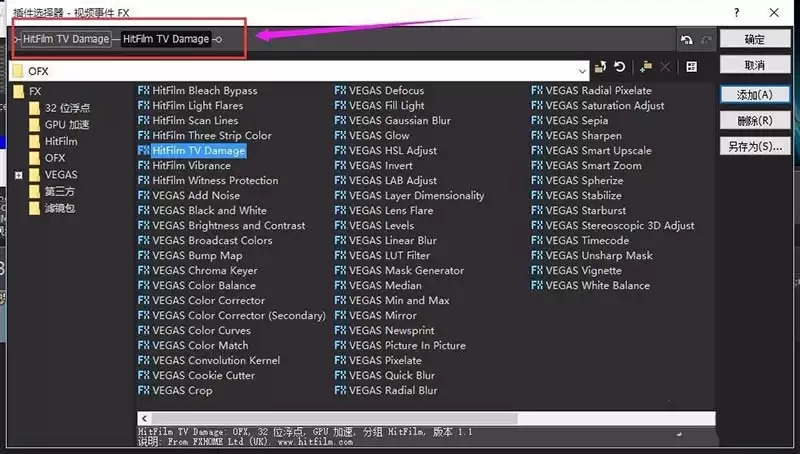
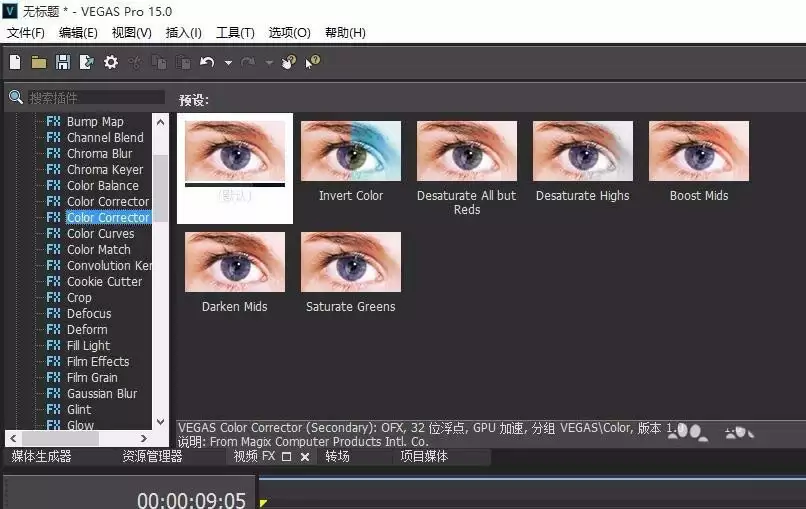
点击后,系统将弹出“视频FX”窗口,其中展示了Vegas Pro内置的所有滤镜效果。浏览并选择所需滤镜,例如“色彩校正”或“模糊”,双击该效果即可将其应用到当前视频素材上。
如何删除已添加的滤镜
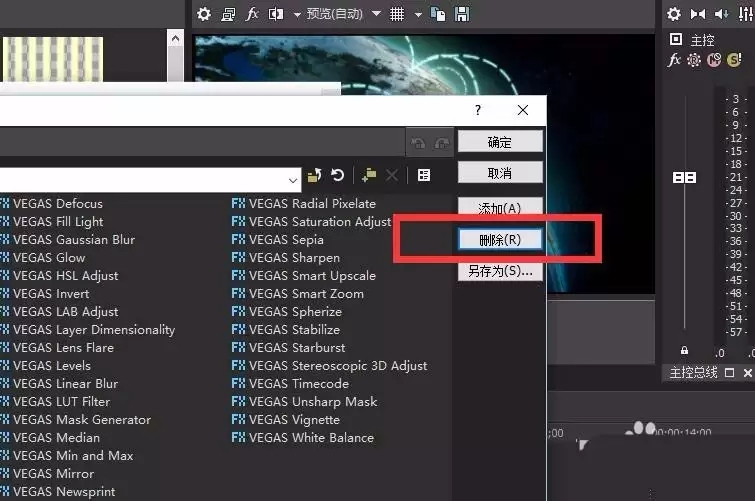
若对已添加的滤镜效果不满意,可轻松移除。在“视频FX”窗口的上方区域,会列出所有已应用的滤镜。选中需要删除的滤镜名称,点击窗口右下角的“删除”按钮即可完成移除。
快速拖拽添加滤镜方法
除了通过“FX”按钮添加,还有一种更便捷的“拖拽法”。在软件界面左上角,找到“媒体发生器”旁的“视频FX”标签页。在此浏览所有可用滤镜,选中目标效果后,直接使用鼠标将其拖拽到时间轴的视频素材块上,松开鼠标即可完成应用。
Vegas Pro滤镜参数调整技巧
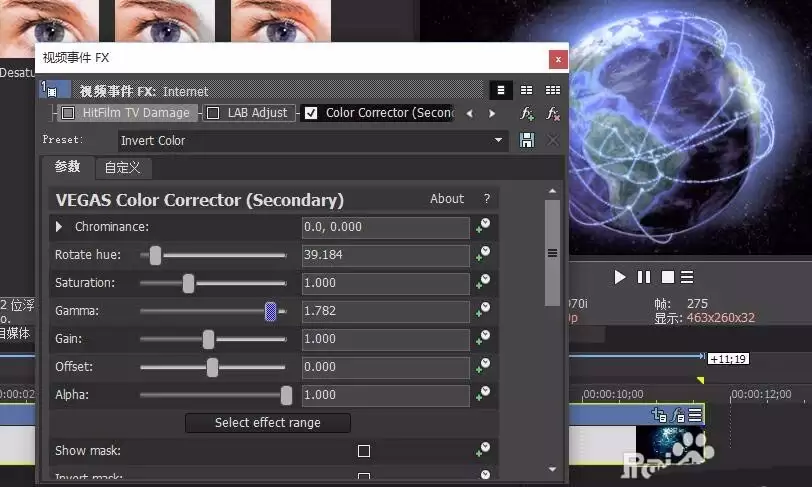
添加滤镜仅是基础步骤,通过参数微调才能使效果更符合预期。在“视频FX”窗口中选中已添加的滤镜,下方会展开其详细的参数控制面板。无论是色彩平衡、模糊强度还是其他属性,均可通过滑动条或直接输入数值进行精确调整。
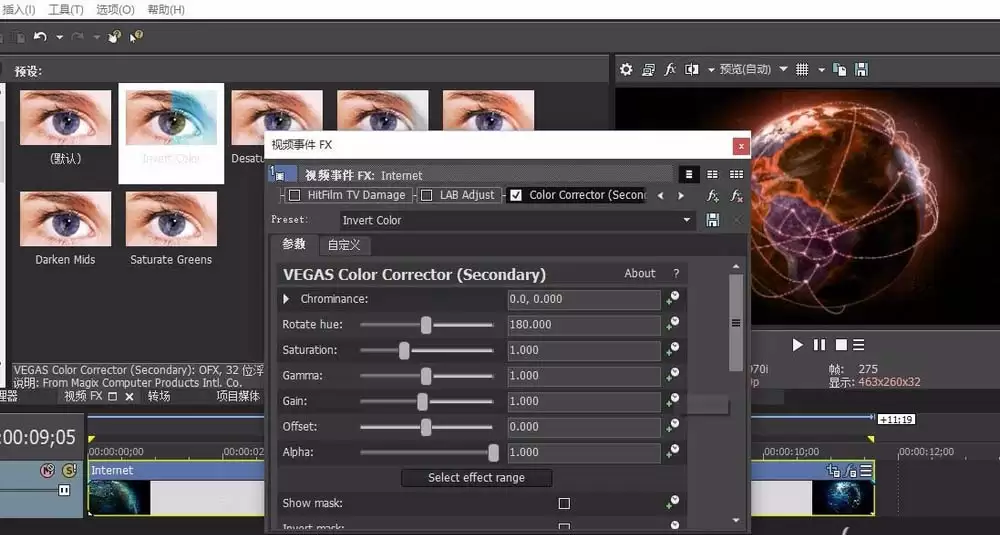
所有参数调整均支持实时预览。在修改过程中,软件界面右上角的视频预览窗口会即时显示调整后的效果。这种所见即所得的交互方式,有助于快速定位最佳参数组合,从而显著提升视频剪辑的工作效率。